
इलाममा बस्ने फुपूको अर्को महिना बिहे छ। यो खबर कसरी थाहा होला? पहिले यस्तो खबर ल्याउन मान्छे धेरै दिन हिँड्नुपर्थ्यो। आज बिहेको निमन्त्रणा कार्ड एकै छिनमा आमाको मोबाइलमा आइपुग्छ।
सूचना खोज्ने, राख्ने र अरूलाई पठाउने साधनलाई सूचना तथा सञ्चार प्रविधि (ICT) भनिन्छ। यस एकाइमा सूचना कहाँबाट आउँछ, कसरी एक ठाउँबाट अर्को ठाउँ पुग्छ र कम्प्युटरभित्र के के हुन्छ भन्ने पढिन्छ। त्यसपछि दसै औँलाले टाइप गर्न, वर्ड प्रोसेसरमा लेख्न र पेन्टमा चित्र बनाउन सिकिन्छ।
सूचना तथा सञ्चार प्रविधि
आज संसारको जुनसुकै ठाउँको खबर छिनभरमै हामीसम्म आइपुग्छ। स्पेनमा भएको फुटबल खेल होस्, तराईको बाढी होस् वा जापानको नयाँ आविष्कार होस्, घटना घट्दै गर्दा नै थाहा पाउन सकिन्छ।
सूचना पाउन र अरूलाई दिन प्रयोग गरिने साधनलाई सञ्चारका साधन भनिन्छ। रेडियो, फोन र पत्रिका सञ्चारका साधन हुन्। इन्टरनेटसहितको कम्प्युटर सबैभन्दा आधुनिक सञ्चारको साधन हो। विद्यालय, अस्पताल, खेती, पसल र बैङ्क जस्ता हरेक क्षेत्रमा यसको प्रयोगले ठुलो परिवर्तन ल्याएको छ।
कम्प्युटरको सहायताले हामी यी काम गर्न सक्छौँ:
- चिठी, कथा र प्रतिवेदन लेख्ने;
- चित्र बनाउने र फोटो मिलाउने;
- हिसाब गर्ने र हिसाबकिताब राख्ने;
- आफूले बनाएका कुरा इमेलबाट अरूलाई पठाउने।
इन्टरनेट भए घरबाटै अझ धेरै काम गर्न सकिन्छ:
- बत्ती, पानी र फोनको बिल तिर्ने;
- बैङ्कबाट पैसा पठाउने र लिने;
- जुनसुकै कुराको जानकारी खोज्ने र अनलाइन सामान किन्ने;
- पढ्नका लागि किताब, भिडियो र पाठ खोज्ने।
त्यसैले कम्प्युटर चलाउन जान्नु हामी सबैलाई आवश्यक छ।
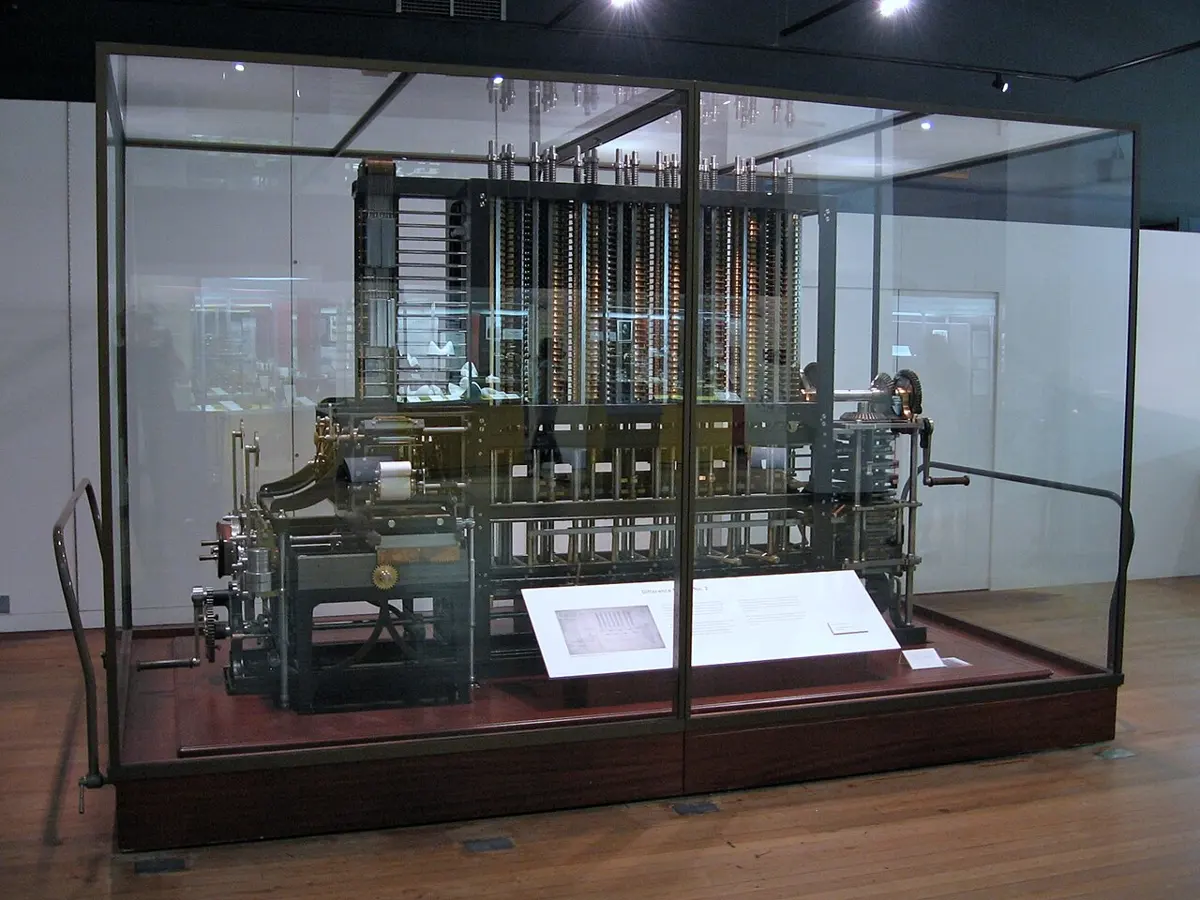
तलका मध्ये कुन चाहिँ आधुनिक सञ्चारको साधन हो?
किन भनेर हेर्न एउटा उत्तर छान्नुहोस्।
सूचनाका स्रोत
सूचना भनेको के हो?
हामी हरेक दिन मानिस, वस्तु, ठाउँ र घटनाका बारेमा केही न केही थाहा पाउँछौँ। यस्ता तथ्य र तथ्याङ्कलाई सूचना भनिन्छ।
सूचना कहाँबाट आउँछ? सूचनाका स्रोत दुई किसिमका हुन्छन्।
- प्राथमिक स्रोत: कुनै कुरा हामी आफैँ देख्छौँ, सुन्छौँ वा छामेर थाहा पाउँछौँ। यसलाई प्रत्यक्ष अवलोकन भनिन्छ। कालो बादल देखेर पानी पर्छ भन्ने थाहा हुन्छ भने दाल चाखेर नुन पुग्यो कि पुगेन भन्ने थाहा हुन्छ।
- अन्य स्रोत (द्वितीयक स्रोत): कसैले सूचना जम्मा गरेर हामीसम्म पुर्याउँछ। पत्रपत्रिका, रेडियो, टेलिभिजन, किताब, इन्टरनेट, अनलाइन पत्रिका, मोबाइल फोन र कम्प्युटर यस्ता स्रोत हुन्। यिनलाई माध्यम पनि भनिन्छ। यिनबाट सूचना एक ठाउँबाट अर्को ठाउँ पुग्छ।
बिमलाले खेतबाट धुवाँ उठेको देखिन्। यो कस्तो सूचनाको स्रोत हो?
किन भनेर हेर्न एउटा उत्तर छान्नुहोस्।
एउटा फोन, अनेक काम
मोबाइल फोन सूचनाको सजिलो र छरितो स्रोत हो। इन्टरनेट भएको फोन वा कम्प्युटरबाट पत्रिका पढ्न, रेडियो सुन्न र अरू धेरै काम गर्न सकिन्छ।
सञ्चार र यसका प्रकार
सूचनालाई एक ठाउँबाट अर्को ठाउँ वा एक जनाबाट अर्को जनासम्म पुर्याउनुलाई सञ्चार भनिन्छ। सूचना पुर्याउने साधनलाई सञ्चारका साधन भनिन्छ। पत्रपत्रिका, रेडियो, टेलिभिजन, किताब, कम्प्युटर र टेलिफोन सबै सञ्चारका साधन हुन्।
आजकल सञ्चारका नयाँ नयाँ साधन धेरै छिटो आविष्कार भइरहेका छन्। जुनसुकै ठाउँको खबर एकै पटक संसारभरि पुग्ने भएकाले अहिले पूरै संसार एउटा गाउँ जस्तै भएको छ भनिन्छ।
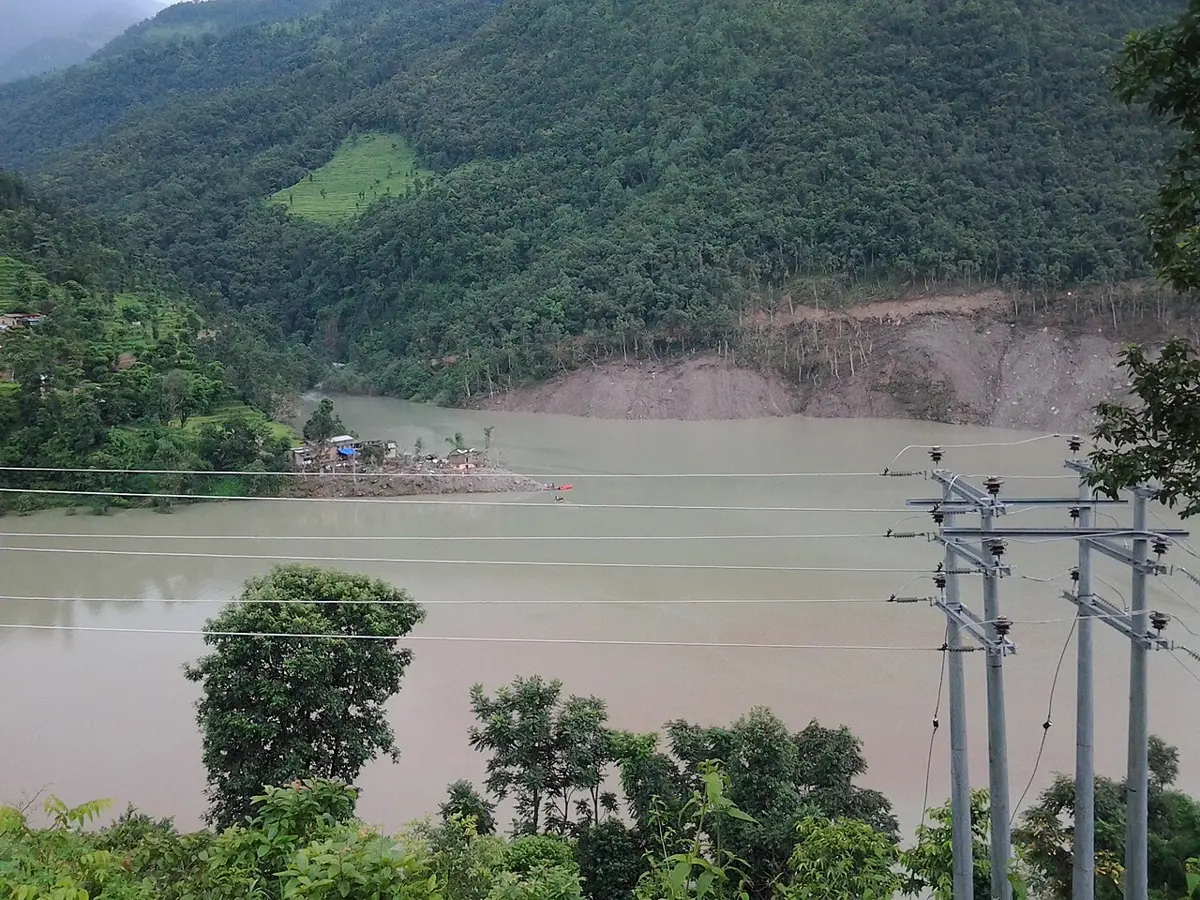
सञ्चारका तीन प्रकार
पेम्बाको घटनामा सूचना तीन ठाउँमा पुग्यो: पेम्बाको आफ्नै मनमा, केही मानिसमा र सबै बस्तीका मानिसमा। यसैका आधारमा सञ्चार तीन प्रकारको हुन्छ।
क. आन्तरिक वा वैयक्तिक सञ्चार
व्यक्तिको आफ्नै मनभित्र हुने सञ्चारलाई आन्तरिक सञ्चार भनिन्छ। यसमा हामी सोच्छौँ, तुलना गर्छौँ, आफैँसँग प्रश्न सोध्छौँ, ठिक र बेठिक छुट्याउँछौँ र अन्त्यमा निर्णय गर्छौँ। यसरी हामी धेरै कुरा सिक्छौँ।
पेम्बाले ताल देखेपछि उनका आँखाबाट यो सूचना मस्तिष्कमा पुग्यो। उनले मनमनै सोचेर निर्णय गरे: “अरूलाई पनि भन्नुपर्छ।” यो आन्तरिक सञ्चार हो। यसलाई वैयक्तिक सञ्चार पनि भनिन्छ।
ख. अन्तरवैयक्तिक सञ्चार
एक जनाबाट अर्को जना वा सानो समूहमा हुने सञ्चारलाई अन्तरवैयक्तिक सञ्चार भनिन्छ। यसमा सञ्चार दोहोरो हुन्छ: सबैले बोल्न र जवाफ दिन सक्छन्। आमनेसामने गरिने कुराकानी, फोनमा गरिने कुराकानी र कक्षामा गरिने छलफल अन्तरवैयक्तिक सञ्चार हुन्।
पेम्बाले अरू गोठालालाई सुनाउनु अन्तरवैयक्तिक सञ्चार हो। वडा अध्यक्षले FM रेडियोमा फोन गर्नु पनि यही सञ्चार हो।
ग. आम सञ्चार
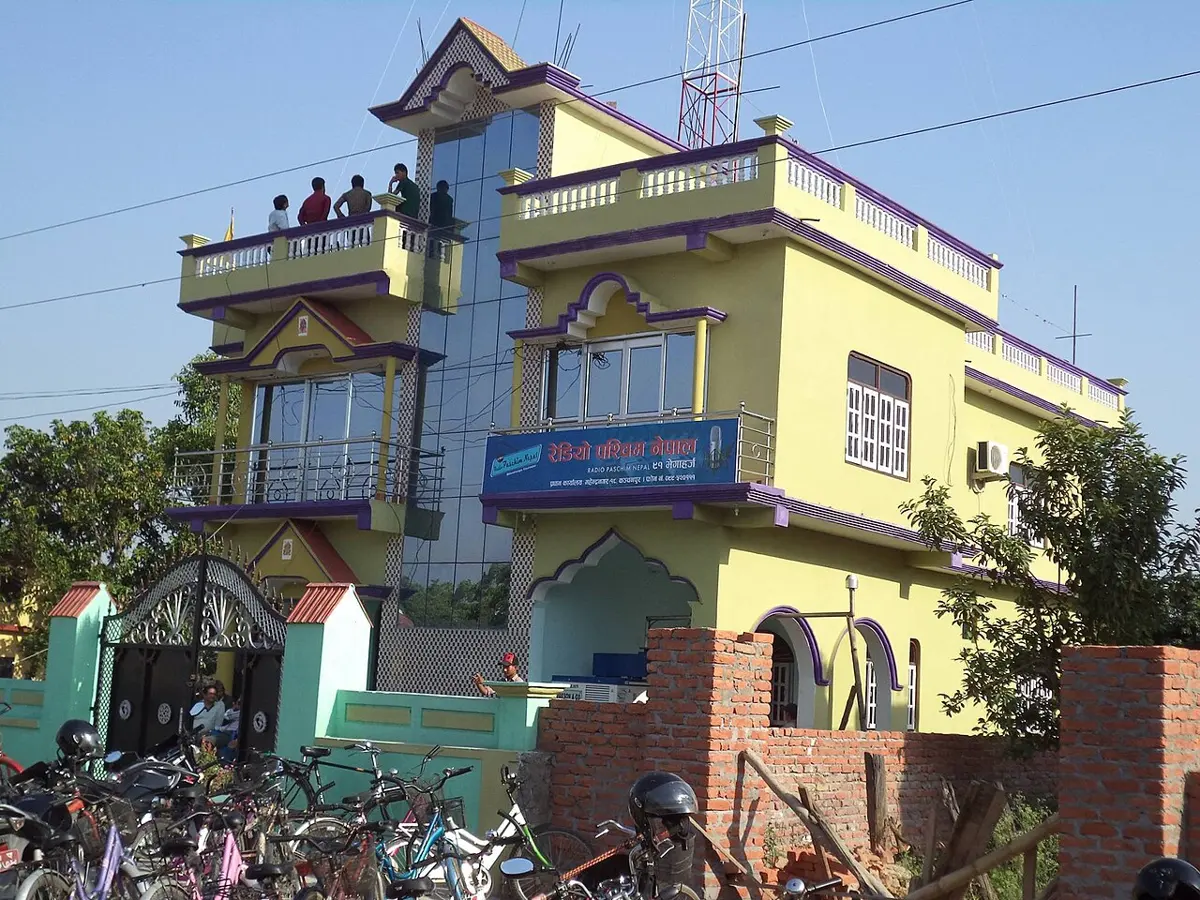
“आम” भनेको धेरै मानिस वा सर्वसाधारण हो। रेडियो, टेलिभिजन, पत्रपत्रिका र अनलाइन पत्रिकाबाट एउटै सूचना धेरै ठाउँका धेरै मानिसमा एकै पटक पुग्छ। यसलाई आम सञ्चार भनिन्छ। यसमा सञ्चार एकोहोरो हुन्छ: सुन्ने वा पढ्नेहरू त्यही साधनबाट जवाफ दिन सक्दैनन्।
FM रेडियोले सबै बस्तीमा एकै पटक चेतावनी दिनु आम सञ्चार हो।
शिक्षकले कक्षामा एउटा कथाबारे छलफल गराउनुहुन्छ। सबै विद्यार्थी प्रश्न सोध्छन्। यो कुन प्रकारको सञ्चार हो?
किन भनेर हेर्न एउटा उत्तर छान्नुहोस्।
सञ्चारका रूप
सूचना चार रूपमा सञ्चार गर्न सकिन्छ।
- साङ्केतिक: शब्द नबोली इसारा, हाउभाउ र चिह्नबाट। जस्तै: टाउको हल्लाउनु, हात हल्लाउनु, ट्राफिक बत्ती, जेब्रा क्रस।
- मौखिक: मुखले बोलेर। जस्तै: कुराकानी, फोन कल, भाषण।
- लिखित: लेखेर। जस्तै: चिठी, सूचना, किताब, म्यासेज।
- श्रव्यदृश्य: आवाज र चित्र सँगै। जस्तै: चलचित्र, टिभीको समाचार, भिडियो कल।

रेफ्रीले एक जना खेलाडीलाई पहेँलो कार्ड देखाए। यो कुन रूपको सञ्चार हो?
किन भनेर हेर्न एउटा उत्तर छान्नुहोस्।
अभ्यास (सञ्चार)
1. सही उत्तर छान्नुहोस्
क. साथीहरूबिच कुराकानी गर्दा कुन प्रकारको सञ्चार हुन्छ?
किन भनेर हेर्न एउटा उत्तर छान्नुहोस्।
ख. दैनिक जीवनमा प्रयोग हुने आम सञ्चारको साधन कुन हो?
किन भनेर हेर्न एउटा उत्तर छान्नुहोस्।
ग. एकोहोरो सञ्चार कुन हो?
किन भनेर हेर्न एउटा उत्तर छान्नुहोस्।
घ. फुटबलमा रेफ्रीले रातो वा पहेँलो कार्ड देखाउनु कुन प्रकारको सञ्चार हो?
किन भनेर हेर्न एउटा उत्तर छान्नुहोस्।
ङ. बिनु किताब पढ्दै छिन्। विवेक भान्सामा चिया बनाउँदै साथीसँग फोनमा कुरा गर्दै छन्। बुबा र आमा रेडियोमा समाचार सुन्दै हुनुहुन्छ। यीमध्ये अन्तरवैयक्तिक सञ्चार कुन हो?
किन भनेर हेर्न एउटा उत्तर छान्नुहोस्।
2. ठिक (✓) कि बेठिक (✗)?
क. सूचनालाई एक ठाउँबाट अर्को ठाउँमा पुर्याउनुलाई सञ्चार भनिन्छ।
किन भनेर हेर्न एउटा उत्तर छान्नुहोस्।
ख. टेलिफोन आम सञ्चारको साधन हो।
किन भनेर हेर्न एउटा उत्तर छान्नुहोस्।
ग. आफ्नै अवलोकन पनि सूचनाको स्रोत हो।
किन भनेर हेर्न एउटा उत्तर छान्नुहोस्।
घ. ताली बजाउनु साङ्केतिक सञ्चार हो।
किन भनेर हेर्न एउटा उत्तर छान्नुहोस्।
ङ. पत्रिकाबाट हुने सञ्चार अन्तरवैयक्तिक सञ्चार हो।
किन भनेर हेर्न एउटा उत्तर छान्नुहोस्।
3. खाली ठाउँ भर्नुहोस्
सञ्चार, साङ्केतिक, मस्तिष्क, वैयक्तिक, आम, दोहोरो
सडकमा जेब्रा क्रस हेरेर बाटो काट्ने ठाउँ थाहा पाउनु ______ सञ्चार हो।
उत्तर
सडकमा जेब्रा क्रस हेरेर बाटो काट्ने ठाउँ थाहा पाउनु साङ्केतिक सञ्चार हो।
सूचना पुर्याउन प्रयोग गरिने साधनलाई ______का साधन भनिन्छ।
उत्तर
सूचना पुर्याउन प्रयोग गरिने साधनलाई सञ्चारका साधन भनिन्छ।
अन्तरवैयक्तिक सञ्चार सूचनाको ______ सञ्चार हो।
उत्तर
अन्तरवैयक्तिक सञ्चार सूचनाको दोहोरो सञ्चार हो।
ज्ञानेन्द्रियबाट पाइएको सूचना ______मा पुग्छ।
उत्तर
ज्ञानेन्द्रियबाट पाइएको सूचना मस्तिष्कमा पुग्छ।
टेलिभिजन ______ सञ्चारको साधन हो।
उत्तर
टेलिभिजन आम सञ्चारको साधन हो। (“वैयक्तिक” शब्द प्रयोग भएन।)
सञ्चारको साधनका रूपमा कम्प्युटर
कम्प्युटर धेरै काम गर्न सक्ने विद्युतीय यन्त्र हो। यो आधुनिक सञ्चारको साधन पनि हो। यसले तथ्याङ्क र निर्देशन लिन्छ, तिनमाथि काम गर्छ र नतिजा दिन्छ। गाह्रा समस्या पनि यसले छिटो समाधान गर्छ। प्रोग्राम ठिक भए यसले गल्ती गर्दैन। हामीले दिएका तथ्याङ्क यसमा सुरक्षित राख्न पनि सकिन्छ। तथ्याङ्क सुरक्षित राख्ने यो कामलाई भण्डारण भनिन्छ।
कम्प्युटरले काम गर्ने तरिका
कम्प्युटरले चार चरणमा काम गर्छ।
- इनपुट: कम्प्युटरलाई तथ्याङ्क वा निर्देशन दिइन्छ। उदाहरण: किबोर्डको की थिच्नु।
- प्रोसेसिङ (प्रशोधन): कम्प्युटरले आफ्ना प्रोग्रामको निर्देशनअनुसार तथ्याङ्कमाथि काम गर्छ। यो काम CPU मा हुन्छ। उदाहरण: कुन अक्षर थिचियो भन्ने CPU ले पत्ता लगाउँछ।
- आउटपुट: कम्प्युटरले नतिजा देखाउँछ। उदाहरण: मनिटरमा अक्षर देखिनु।
- भण्डारण: पछि फेरि प्रयोग गर्न कम्प्युटरले तथ्याङ्क राख्छ। उदाहरण: ड्राइभमा फाइल save हुनु।
हार्डवेयर र सफ्टवेयर
कम्प्युटरका बाहिर र भित्र देख्न र छुन सकिने भाग हुन्छन्। किबोर्ड, माउस, मनिटर, प्रिन्टर, स्पिकर र बाकसभित्रका भाग यस्ता भाग हुन्। कम्प्युटरको यस्तो भौतिक स्वरूपलाई हार्डवेयर भनिन्छ। हार्डवेयर कम्प्युटरको शरीर हो।
हरेक काम गर्न कम्प्युटरलाई प्रोग्राम पनि चाहिन्छ। हार्डवेयरले के गर्ने भनेर बताउने निर्देशनको समूह नै प्रोग्राम हो। प्रोग्राम र एपलाई सफ्टवेयर भनिन्छ। वर्ड प्रोसेसर, टाइपिङ सफ्टवेयर, प्रेजेन्टेसन सफ्टवेयर, स्प्रेडसिट र वेब ब्राउजर सबै सफ्टवेयर हुन्। सफ्टवेयर छुन सकिँदैन, तर सफ्टवेयरबिना हार्डवेयरले केही गर्न सक्दैन।
इनपुट, प्रोसेसिङ, आउटपुट र भण्डारण डिभाइस
- कम्प्युटरलाई तथ्याङ्क र निर्देशन दिने उपकरणलाई इनपुट डिभाइस (इनपुट उपकरण) भनिन्छ। किबोर्ड र माउस इनपुट डिभाइस हुन्। माइक्रोफोन, स्क्यानर र क्यामेरा पनि इनपुट डिभाइस हुन्।
- यस्ता कोरा तथ्याङ्कलाई CPU ले काम लाग्ने नतिजामा बदल्छ। यो काम नै प्रोसेसिङ हो।
- नतिजा देखाउने, छाप्ने वा सुनाउने उपकरणलाई आउटपुट डिभाइस (आउटपुट उपकरण) भनिन्छ। मनिटरले नतिजा देखाउँछ, प्रिन्टरले कागजमा छाप्छ र साउन्ड बक्स, अर्थात् स्पिकरले सुनाउँछ।
- हाम्रो काम सुरक्षित राख्ने उपकरणलाई भण्डारण डिभाइस (भण्डार उपकरण) भनिन्छ। हार्ड डिस्क, SSD (सोलिड-स्टेट ड्राइभ) र पेन ड्राइभ भण्डारण डिभाइस हुन्। हाम्रा डकुमेन्ट, फोटो, गीत र भिडियो यिनैमा राखिन्छन्।
कम्प्युटरको कुन भागमा प्रोसेसिङ हुन्छ?
किन भनेर हेर्न एउटा उत्तर छान्नुहोस्।
हाम्रो शरीर र कम्प्युटर
हाम्रो शरीरले पनि केही हदसम्म कम्प्युटरले जस्तै काम गर्छ।
- आँखा, कान, नाक, जिब्रो र छाला जस्ता ज्ञानेन्द्रियबाट हामी सूचना लिन्छौँ। हामी खाना र अक्सिजन पनि लिन्छौँ। यी कुरा शरीरभित्र लिने अङ्ग कम्प्युटरका इनपुट डिभाइस जस्तै हुन्।
- खाना र अक्सिजन शरीरका कोषमा पुग्छन्। त्यहाँ प्रतिक्रिया भएर हामीलाई ऊर्जा मिल्छ। ज्ञानेन्द्रियबाट आएको सूचनामाथि मस्तिष्कले काम गर्छ। यो काम गर्ने मस्तिष्क र अरू भित्री अङ्ग कम्प्युटरको CPU जस्तै हुन्।
- शरीरमा पैदा हुने ऊर्जा र हाम्रो वृद्धि विकास आउटपुट जस्तै हुन्। मुखले बोल्नु, हातले लेख्नु र चित्र कोर्नु पनि आउटपुट हुन्।
- मस्तिष्कले कुरा सम्झिन्छ। यो कम्प्युटरको भण्डारण जस्तै हो।
यसरी मस्तिष्कलाई CPU सँग, आँखालाई क्यामेरासँग, कानलाई माइक्रोफोनसँग र मुखलाई स्पिकरसँग तुलना गर्न सकिन्छ।
मानिस र कम्प्युटरमा फरक
कम्प्युटर केही कुरामा हामीजस्तै छ। तर यो मानिसले बनाएको एउटा यन्त्र हो। मानिस र कम्प्युटरमा यस्ता फरक छन्।
| क्र.स. | मानिस | कम्प्युटर |
|---|---|---|
| 1. | एउटै कुराबारे मानिसको विचार फरक फरक हुन सक्छ। | एउटै इनपुट र प्रोग्राम दिँदा कम्प्युटरले हरेक पटक एउटै नतिजा दिन्छ। |
| 2. | हामी दुःख, खुसी र पिर अनुभव गर्छौँ र देखाउँछौँ। | कम्प्युटरमा भावना हुँदैन। |
| 3. | हामीमा आफ्नै नयाँ विचार आउँछन्। हामी कविता, कथा र निबन्ध लेख्न सक्छौँ। | कम्प्युटरको आफ्नै विचार हुँदैन। यसले आफ्ना प्रोग्रामअनुसार मात्र काम गर्छ। |
| 4. | धेरै तथ्याङ्कमाथि काम गर्न हामीलाई धेरै समय लाग्छ। | ठिक प्रोग्राम भएको कम्प्युटरले धेरै तथ्याङ्कमाथि केही सेकेन्डमै काम गर्छ। |
| 5. | हामी आफैँ निर्णय गर्न सक्छौँ। के ठिक हो र के गर्दा अरूलाई राम्रो हुन्छ भनेर छुट्याउन सक्छौँ। | कम्प्युटरले आफ्नो प्रोग्रामका नियमअनुसार मात्र निर्णय गर्छ। |
तलका मध्ये कुन काम मानिसले गर्न सक्छ, तर कम्प्युटरले सक्दैन?
किन भनेर हेर्न एउटा उत्तर छान्नुहोस्।
अभ्यास (कम्प्युटर)
1. सही उत्तर छान्नुहोस्
क. कम्प्युटरको भौतिक स्वरूप, अर्थात् देख्न र छुन सकिने भागलाई के भनिन्छ?
किन भनेर हेर्न एउटा उत्तर छान्नुहोस्।
ख. पेन ड्राइभ कुन प्रकारको डिभाइस हो?
किन भनेर हेर्न एउटा उत्तर छान्नुहोस्।
ग. तलका मध्ये इनपुट डिभाइस कुन हो?
किन भनेर हेर्न एउटा उत्तर छान्नुहोस्।
घ. तलका मध्ये कुन काम मानिसले गर्न सक्छ, तर कम्प्युटरले गर्न सक्दैन?
किन भनेर हेर्न एउटा उत्तर छान्नुहोस्।
ङ. तपाईँले कम्प्युटरमा केही चित्र बनाएर save गर्नुभयो। ती चित्र कहाँ राखिएका हुन्छन्?
किन भनेर हेर्न एउटा उत्तर छान्नुहोस्।
2. ठिक (✓) कि बेठिक (✗)?
क. कम्प्युटरले हामीले दिएका तथ्याङ्क भण्डारण गर्छ।
किन भनेर हेर्न एउटा उत्तर छान्नुहोस्।
ख. मनिटर कम्प्युटरको आउटपुट डिभाइस हो।
किन भनेर हेर्न एउटा उत्तर छान्नुहोस्।
ग. मानिसले कम्प्युटरभन्दा छिटो तथ्याङ्कमाथि काम गर्न सक्छ।
किन भनेर हेर्न एउटा उत्तर छान्नुहोस्।
घ. ड्राइभ र SSD कम्प्युटरका प्रोसेसिङ डिभाइस हुन्।
किन भनेर हेर्न एउटा उत्तर छान्नुहोस्।
ङ. कम्प्युटरलाई रिस उठ्यो भने यसले बढी गल्ती गर्छ।
किन भनेर हेर्न एउटा उत्तर छान्नुहोस्।
3. खाली ठाउँ भर्नुहोस्
नतिजा, इनपुट, भण्डारण, प्रोसेसिङ, आउटपुट
कम्प्युटरको हार्ड डिस्कले जस्तै मानिसको मस्तिष्कले ______ गर्ने काम गर्छ।
उत्तर
कम्प्युटरको हार्ड डिस्कले जस्तै मानिसको मस्तिष्कले भण्डारण गर्ने काम गर्छ।
प्रिन्टर कम्प्युटरको ______ डिभाइस हो।
उत्तर
प्रिन्टर कम्प्युटरको आउटपुट डिभाइस हो।
एउटै कमान्ड दिँदा सबै कम्प्युटरको ______ एउटै हुन्छ।
उत्तर
एउटै कमान्ड दिँदा सबै कम्प्युटरको नतिजा एउटै हुन्छ।
कम्प्युटरलाई तथ्याङ्क वा निर्देशन ______ डिभाइसबाट दिइन्छ।
उत्तर
कम्प्युटरलाई तथ्याङ्क वा निर्देशन इनपुट डिभाइसबाट दिइन्छ। (“प्रोसेसिङ” शब्द प्रयोग भएन।)
टाइपिङ सफ्टवेयर
आजकल कार्यालय, विद्यालय, अस्पताल, बेकरी र पसलमा चिठी र हिसाबकिताब कम्प्युटरमै टाइप गरिन्छ र त्यहीँ राखिन्छ। टाइप गरेको डकुमेन्टलाई इन्टरनेटबाट अरूलाई विद्युतीय कपीका रूपमा पठाउन सकिन्छ। कागजमा प्रिन्ट गरेर हार्डकपी पनि बनाउन सकिन्छ।
छिटो र सजिलै टाइप गर्न सिकाउने सफ्टवेयरलाई टाइपिङ सफ्टवेयर भनिन्छ। Typeshala, Typing Master र Typing Tutor यस्ता सफ्टवेयर हुन्। Typeshala नेपालभरि चलाइन्छ। यसमा अङ्ग्रेजी र नेपाली दुवै टाइप गर्न सिकिन्छ।
दुई होइन, दसै औँला
किबोर्डमा अक्षर, अङ्क र कमान्डका लागि धेरै की हुन्छन्। छिटो टाइप गर्न दुवै हातका सबै औँला प्रयोग गर्नुपर्छ। हरेक औँलाका आफ्नै की हुन्छन्।
टाइप गर्दा औँला अक्षरका तीन लहरमध्ये बिचको लहरमा राख्नुपर्छ। यो लहरलाई होम रो भनिन्छ। बायाँ हातका औँला A S D F मा र दायाँ हातका औँला J K L ; मा राख्नुपर्छ। दुवै बुढीऔँला स्पेस बारमा रहन्छन्। हरेक औँला आफ्ना अरू की थिच्न माथि वा तल जान्छ र फेरि होम रोमै फर्किन्छ।
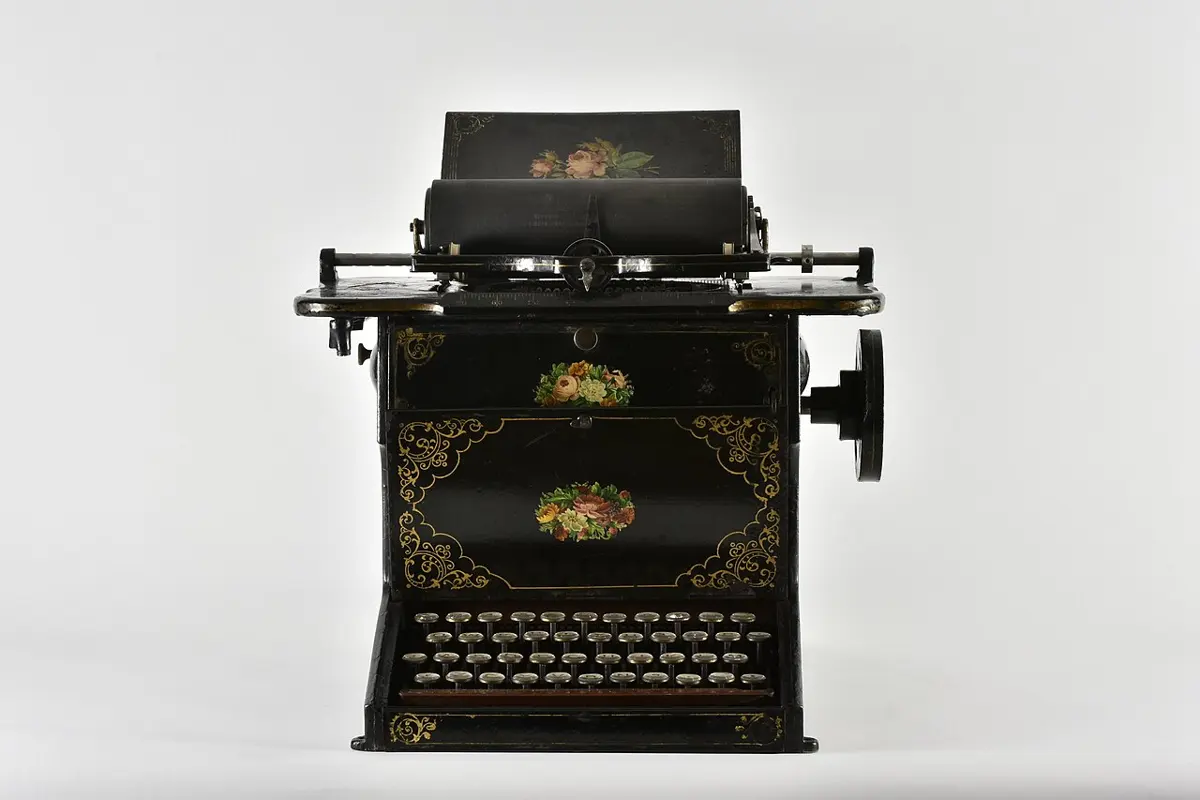
टाइप गर्दा औँला कुन कीमा राखिन्छन्?
किन भनेर हेर्न एउटा उत्तर छान्नुहोस्।
किबोर्डको परिचय
किबोर्ड कम्प्युटरको मुख्य इनपुट डिभाइस हो। कामका आधारमा यसका कीलाई विभिन्न समूहमा छुट्याइन्छ।
क. अङ्क र अक्षरका की (Number and letter keys)
यी कीबाट अङ्क, अक्षर र सिम्बोल टाइप गरिन्छ। यिनलाई टाइपिङ की पनि भनिन्छ।
ख. फङ्सन की (Function keys)
माथिल्लो लहरका F1 देखि F12 सम्मका की विशेष कामका लागि हुन्छन्। एउटै कीको काम प्रोग्रामअनुसार फरक हुन सक्छ। धेरैजसो प्रोग्राममा:
- F1 थिच्दा help खुल्छ।
- F2 थिच्दा छानिएको फाइल वा फोल्डरको नाम बदल्न (rename गर्न) सकिन्छ।
- F3 थिच्दा खुलिरहेको प्रोग्राममा केही खोज्न (search गर्न) सकिन्छ।
- Alt + F4 थिच्दा खुलिरहेको विन्डो बन्द हुन्छ। खाली डेस्कटपमा थिच्दा कम्प्युटर बन्द गर्ने बक्स खुल्छ।
- F5 थिच्दा स्क्रिन refresh हुन्छ: वेब पेज फेरि खुल्छ, वा फोल्डरमा नयाँ फाइल पनि देखिन्छन्।
- F12 थिच्दा Microsoft Word मा Save As खुल्छ।
ग. नेभिगेसन की (Navigation keys)
यी कीबाट फाइल वा पेजका विभिन्न भागमा पुगिन्छ।
- Home थिच्दा कर्सर लाइनको सुरुमा पुग्छ। वेब पेजमा वा डकुमेन्ट पढ्दा (read mode मा) यसले सबैभन्दा माथि पुर्याउँछ।
- End थिच्दा कर्सर लाइनको अन्त्यमा पुग्छ। वेब पेजमा यसले सबैभन्दा तल पुर्याउँछ।
- Page Up थिच्दा एक स्क्रिन माथि पुगिन्छ।
- Page Down थिच्दा एक स्क्रिन तल पुगिन्छ।
- एरो की (तीर भएका की) थिच्दा कर्सर तीरको दिशातिर एक पाइला सर्छ।
घ. विशेष की (Special keys)
- Delete ले कर्सरको दायाँतिरको अक्षर मेटाउँछ।
- Backspace ले कर्सरको बायाँतिरको अक्षर मेटाउँछ।
- Caps Lock थिचेपछि फेरि नथिचेसम्म सबै अक्षर capital हुन्छन्।
- Shift थिचिराखेर अक्षर थिच्दा एउटा capital अक्षर टाइप हुन्छ: Shift + a = A। Shift थिचिराखेर अङ्कको की थिच्दा त्यही कीमा भएको सिम्बोल टाइप हुन्छ: Shift + 5 = %।
- स्पेस बार (Space bar) ले कर्सर र त्यसपछिको टेक्स्टलाई एक खाली ठाउँ अगाडि सार्छ।
- Enter ले कर्सर र त्यसपछिको टेक्स्टलाई अर्को लाइनमा सार्छ।
Ctrl की अरू कीसँग मिलेर काम गर्छ। यसरी दुई की सँगै थिचेर गरिने कामलाई सर्टकट भनिन्छ।
| सर्टकट | काम |
|---|---|
| Ctrl + C | छानिएको भाग copy गर्छ |
| Ctrl + X | छानिएको भाग cut गर्छ |
| Ctrl + V | cut वा copy गरिएको भाग paste गर्छ |
| Ctrl + A | पूरै डकुमेन्ट छान्छ |
| Ctrl + S | डकुमेन्ट save गर्छ |
| Ctrl + P | डकुमेन्ट प्रिन्ट गर्छ |
| Ctrl + Z | एक चरण पछाडि फर्काउँछ (undo) |
कर्सरको बायाँतिरको अक्षर कुन कीले मेटाउँछ?
किन भनेर हेर्न एउटा उत्तर छान्नुहोस्।
कुन सर्टकटले डकुमेन्ट save गर्छ?
किन भनेर हेर्न एउटा उत्तर छान्नुहोस्।
वर्ड प्रोसेसर
वर्ड प्रोसेसर कम्प्युटरमा लेख्ने प्रोग्राम हो। यसमा टेक्स्ट टाइप गर्न (input), सच्याउन (सम्पादन गर्न), राम्रो देखिने गरी ढाँचा मिलाउन र प्रिन्ट गर्न सकिन्छ। Microsoft Word, Google Docs र LibreOffice Writer वर्ड प्रोसेसर हुन्। Notepad र WordPad (पुराना Windows कम्प्युटरमा) अझ सजिला वर्ड प्रोसेसर हुन्। Notepad मा सादा टेक्स्ट मात्र टाइप हुन्छ: अक्षर गाढा पार्न वा रङ लगाउन मिल्दैन।
वर्ड प्रोसेसर खोल्ने तरिका
एउटा तरिका:
- स्क्रिनको तल बायाँ कुनामा रहेको Start बटनमा क्लिक गर्नुपर्छ।
- यसको माथि सबै प्रोग्रामको सूची देखिन्छ। (वा सिधै Word टाइप गर्न सकिन्छ।)
- Microsoft Office खोजेर त्यसमा क्लिक गर्नुपर्छ। यसको समूह खुल्छ।
- माउसको बायाँ बटनले Microsoft Word को आइकनमा डबल क्लिक गर्नुपर्छ।
अर्को तरिका:
- डेस्कटपको खाली भागमा माउसको दायाँ बटनले क्लिक (right click) गर्नुपर्छ।
- एउटा सूची देखिन्छ। त्यसको New मा कर्सर लैजानुपर्छ, अनि अर्को सूची खुल्छ।
- Microsoft Word Document मा क्लिक गर्नुपर्छ। डेस्कटपमा एउटा नयाँ Word फाइल देखिन्छ। त्यसको नाम टाइप गरेर Enter थिच्नुपर्छ।
- फाइलमा right click गरेर Open मा क्लिक गर्नुपर्छ (वा फाइलमा डबल क्लिक गर्नुपर्छ)। Word फाइल खुल्छ।
Word को माथि बटनहरूको एउटा पट्टी हुन्छ। यसलाई रिबन भनिन्छ। यसमा File, Home, Insert जस्ता ट्याब हुन्छन्। फन्टका बटन Home ट्याबमा हुन्छन्। Insert ट्याबबाट तालिका (table), चित्र वा आकृति थपिन्छ।
फन्ट समूह (Font group)
केही शब्द बदल्न पहिले ती शब्द छान्नुपर्छ (select गर्नुपर्छ)। यसका लागि शब्दको सुरुमा कर्सर राखेर Shift थिचिराख्दै दायाँतिरको तीर भएको की (→) थिच्दै जानुपर्छ। वा माउसको बायाँ बटन थिचिराखेर शब्दमाथि तान्नुपर्छ। छानिएका शब्द रङ्गीन पृष्ठभूमिसहित हाइलाइट भएर देखिन्छन्।
वर्ड प्रोसेसरमा तालिका बनाउन कुन ट्याबमा क्लिक गर्नुपर्छ?
किन भनेर हेर्न एउटा उत्तर छान्नुहोस्।
पेन्ट सफ्टवेयर
कम्प्युटरमा चित्र कोर्न र रङ भर्न विभिन्न प्रोग्राम बनाइएका छन्। MacPaint (सुरुका Apple कम्प्युटरमा), Tux Paint (निःशुल्क, बालबालिकाका लागि बनाइएको) र Microsoft Paint यस्ता प्रोग्राम हुन्।
माइक्रोसफ्ट पेन्ट (Microsoft Paint)
Microsoft Paint Windows सँगै निःशुल्क आउँछ। यसमा चित्र कोर्न, रङ भर्न र अरू चित्र सम्पादन गर्न सकिन्छ।
क. पेन्ट खोल्ने तरिका
- स्क्रिनको तल बायाँतिरको Start बटन, अर्थात् Windows आइकनमा क्लिक गर्नुपर्छ। प्रोग्रामहरूको सूची देखिन्छ।
- सूचीमा Paint खोज्नुपर्छ। (कतिपय संस्करणमा यो Windows Accessories समूहभित्र हुन्छ। वा सिधै Paint टाइप गर्न सकिन्छ।)
- Paint मा क्लिक गरेर खोल्नुपर्छ। right click गरेर Open मा क्लिक गर्दा पनि खुल्छ। यसलाई तानेर डेस्कटपमा लगे सर्टकट बन्छ।
पेन्टको माथि बायाँतिर तीनओटा ट्याब हुन्छन्: File, Home र View। चित्र कोर्न Home ट्याब प्रयोग गरिन्छ। यसमा Clipboard, Image, Tools, Brushes, Shapes, Size र Colors समूह हुन्छन्। यिनको तल चित्र कोर्ने सेतो भाग हुन्छ। यसलाई क्यानभास भनिन्छ। क्यानभासलाई ठुलो वा सानो बनाउन सकिन्छ।
ख. चित्र कोर्ने र रङ भर्ने तरिका
- पेन्सिल टुलमा क्लिक गर्नुपर्छ।
- Colors मा रङ छान्नुपर्छ। Color 1 पेन्सिल, ब्रस र रङ भर्ने टुलको रङ हो। Color 2 पृष्ठभूमिको रङ (background colour) हो।
- माउसको बायाँ बटन थिचिराखेर माउस सार्दै क्यानभासमा चित्रको बाहिरी रेखा कोर्नुपर्छ।
- चित्रमा ब्रसले रङ भर्नुपर्छ। Brushes मुनिको सानो तीरमा क्लिक गरेर ब्रसको किसिम छान्न सकिन्छ: तेल रङको ब्रस, पानी रङको ब्रस, एयरब्रस आदि।
- वा fill with colour टुल (ढल्केको बाल्टिन) प्रयोग गर्न सकिन्छ। कोरेको आकृतिभित्र क्लिक गर्दा त्यसमा रङ भरिन्छ। आकृति चारैतिरबाट बन्द हुनुपर्छ। नत्र रङ बाहिर चुहिन्छ।
- नचाहिएका भाग इरेजरले मेटाउनुपर्छ। इरेजरले Color 2, अर्थात् पृष्ठभूमिको रङ लगाउँछ।
- पेन्सिल, ब्रस वा इरेजरको मोटाइ Size बटनबाट बदल्न सकिन्छ।
तपाईँले रङ भर्ने टुलले एउटा वृत्तभित्र क्लिक गर्नुभयो। तर पूरै चित्र रातो भयो। किन होला?
किन भनेर हेर्न एउटा उत्तर छान्नुहोस्।
ग. आकृति बनाउने र रङ भर्ने तरिका
- Shapes मा आकृति छान्नुपर्छ: आयत, अण्डाकार, त्रिभुज, तारा आदि। माउसको बायाँ बटन थिचिराखेर क्यानभासमा तान्दा आकृति बन्छ।
- Colors मा रङ छानेर fill with colour टुलले आकृतिमा रङ भर्नुपर्छ।
- आकृतिको बाहिरी रेखाको रङ Outline बाट र भित्रको रङ Shape fill बाट बदल्न सकिन्छ।
घ. टेक्स्ट लेख्ने तरिका
- Text टुल (A) मा क्लिक गर्नुपर्छ। त्यसपछि क्यानभासमा शब्द लेख्नुपर्ने ठाउँमा क्लिक गर्नुपर्छ। टाइप गर्ने एउटा बक्स देखिन्छ।
- फन्ट र फन्टको साइज छान्नुपर्छ।
- रङ छानेर बक्समा शब्द वा अङ्क टाइप गर्नुपर्छ।
ङ. चित्रको कुनै भाग छान्ने तरिका
Select मा क्लिक गर्नुपर्छ। छान्ने किसिम रोज्नुपर्छ: rectangle (आयत), free-form (आफैँ कोरेको जुनसुकै आकार) वा Select all (सबै)। त्यसपछि माउसको बायाँ बटन थिचिराखेर चाहिएको भागमा तान्नुपर्छ। अब त्यो भागलाई cut, copy, crop (काटेर छोट्याउन), resize (सानो वा ठुलो बनाउन) वा rotate (घुमाउन) गर्न सकिन्छ।
च. चित्र save गर्ने तरिका
- File ट्याबमा क्लिक गर्नुपर्छ।
- Save मा क्लिक गर्नुपर्छ।
- “Untitled” लेखिएको ठाउँमा चित्रको नाम टाइप गर्नुपर्छ। कम्प्युटरको कुन ठाउँमा राख्ने हो, त्यो छान्नुपर्छ। अनि Save बटनमा क्लिक गर्नुपर्छ।
- अब चाहेको बेला यो चित्र फेरि खोलेर हेर्न र बदल्न सकिन्छ।
अभ्यास (टाइपिङ, वर्ड प्रोसेसर र पेन्ट)
1. सही उत्तर छान्नुहोस्
क. तलका मध्ये Microsoft Paint को आइकन कुन हो?
किन भनेर हेर्न एउटा उत्तर छान्नुहोस्।
ख. माथिको चित्रमा दिइएको टुलको नाम के हो?
किन भनेर हेर्न एउटा उत्तर छान्नुहोस्।
ग. माथिका टुलमध्ये चित्रको कुनै भाग मेटाउन कुन टुल प्रयोग गरिन्छ?
किन भनेर हेर्न एउटा उत्तर छान्नुहोस्।
घ. ट्राफिक लाइटको चित्र (खम्बामा राखिएको बाकस, तीनओटा बत्तीसहित) बनाउन कुन आकृति प्रयोग गर्नुहुन्छ?
किन भनेर हेर्न एउटा उत्तर छान्नुहोस्।
ङ. किबोर्डको माथिल्लो र तल्लो लहरको बिचको अक्षरको लहरलाई के भनिन्छ?
किन भनेर हेर्न एउटा उत्तर छान्नुहोस्।
च. कर्सरको दायाँतिरको अक्षर मेटाउन कुन की प्रयोग गरिन्छ?
किन भनेर हेर्न एउटा उत्तर छान्नुहोस्।
छ. डकुमेन्ट save गर्न कुन सर्टकट प्रयोग गरिन्छ?
किन भनेर हेर्न एउटा उत्तर छान्नुहोस्।
ज. वर्ड प्रोसेसरमा तालिका बनाउन कुन ट्याबमा क्लिक गर्नुपर्छ?
किन भनेर हेर्न एउटा उत्तर छान्नुहोस्।
2. ठिक (✓) कि बेठिक (✗)?
क. fill with colour टुलले रङ भर्न आकृति बन्द हुनुपर्छ।
किन भनेर हेर्न एउटा उत्तर छान्नुहोस्।
ख. कम्प्युटरका प्रोग्राममध्ये Windows Accessories समूहभित्र Paint हुन्छ।
किन भनेर हेर्न एउटा उत्तर छान्नुहोस्।
ग. पेन्टमा कम्प्युटरमा भएका चित्र paste गरेर आफूलाई मन परेको रङ भर्न सकिन्छ।
किन भनेर हेर्न एउटा उत्तर छान्नुहोस्।
घ. पेन्टमा save गरेको चित्र फेरि खोल्न, हेर्न वा बदल्न सकिँदैन।
किन भनेर हेर्न एउटा उत्तर छान्नुहोस्।
ङ. पेन्टमा इरेजरको रङ पृष्ठभूमिको रङभन्दा फरक हुन्छ।
किन भनेर हेर्न एउटा उत्तर छान्नुहोस्।
च. वर्ड प्रोसेसरको सहायताले कम्प्युटरमा जुनसुकै टेक्स्ट सम्पादन गर्न सकिन्छ।
किन भनेर हेर्न एउटा उत्तर छान्नुहोस्।
छ. स्पेस बारले कर्सर र त्यसपछिको टेक्स्टलाई एक खाली ठाउँ अगाडि सार्छ।
किन भनेर हेर्न एउटा उत्तर छान्नुहोस्।
ज. फाइल वा फोल्डरको नाम बदल्न (rename गर्न) F3 प्रयोग गरिन्छ।
किन भनेर हेर्न एउटा उत्तर छान्नुहोस्।
झ. किबोर्डमा टाइप गर्न माझीऔँला मात्र प्रयोग गर्नुपर्छ।
किन भनेर हेर्न एउटा उत्तर छान्नुहोस्।
ञ. Google Sheets वर्ड प्रोसेसर हो।
किन भनेर हेर्न एउटा उत्तर छान्नुहोस्।
3. खाली ठाउँ भर्नुहोस्
सेलेक्ट, टेक्स्ट, फाइल, साइज, सेभ
बनाएको चित्र save गर्न ______ ट्याबमा क्लिक गर्नुपर्छ।
उत्तर
बनाएको चित्र save गर्न फाइल (File) ट्याबमा क्लिक गर्नुपर्छ।
पेन्टमा शब्द लेख्न ______ टुल प्रयोग गरिन्छ।
उत्तर
पेन्टमा शब्द लेख्न टेक्स्ट (Text) टुल प्रयोग गरिन्छ।
पेन्सिल, इरेजर वा ब्रसको मोटाइ बदल्न ______ कमान्ड प्रयोग गरिन्छ।
उत्तर
पेन्सिल, इरेजर वा ब्रसको मोटाइ बदल्न साइज (Size) कमान्ड प्रयोग गरिन्छ।
चित्रको कुनै भागलाई cut, copy, crop, resize वा rotate गर्न पहिले त्यो भाग ______ गर्नुपर्छ।
उत्तर
चित्रको कुनै भागलाई cut, copy, crop, resize वा rotate गर्न पहिले त्यो भाग सेलेक्ट गर्नुपर्छ। (“सेभ” शब्द प्रयोग भएन।)
4. जोडा मिलाउनुहोस्
माथिका हरेक टुलको आइकन (i. देखि iv. सम्म) लाई यीमध्ये मिल्ने नामसँग जोडा मिलाउनुहोस्: brush tool, pencil tool, text tool, shape fill tool, colour fill tool, select tool।
उत्तर
- i. (A अक्षर) → text tool
- ii. (रङ भरिएको आकृति) → shape fill tool
- iii. (ढल्केको बाल्टिन) → colour fill tool (fill with colour)
- iv. (पेन्सिल) → pencil tool
brush tool र select tool चाहिँ प्रयोग भएनन्।
हरेक सर्टकट कीलाई त्यसको कामसँग जोडा मिलाउनुहोस्।
| सर्टकट की | काम |
|---|---|
| Ctrl + Z | छानिएको भाग copy गर्छ |
| Ctrl + P | छानिएको भाग cut गर्छ |
| Ctrl + X | cut वा copy गरिएको भाग paste गर्छ |
| Ctrl + S | पूरै डकुमेन्ट छान्छ |
| Ctrl + C | डकुमेन्ट save गर्छ |
| Ctrl + A | एक चरण पछाडि फर्काउँछ (undo) |
| डकुमेन्ट प्रिन्ट गर्छ |
उत्तर
| सर्टकट की | काम |
|---|---|
| Ctrl + Z | एक चरण पछाडि फर्काउँछ (undo) |
| Ctrl + P | डकुमेन्ट प्रिन्ट गर्छ |
| Ctrl + X | छानिएको भाग cut गर्छ |
| Ctrl + S | डकुमेन्ट save गर्छ |
| Ctrl + C | छानिएको भाग copy गर्छ |
| Ctrl + A | पूरै डकुमेन्ट छान्छ |
“cut वा copy गरिएको भाग paste गर्छ” चाहिँ प्रयोग भएन। यो काम Ctrl + V को हो।
5. तलका प्रश्नको उत्तर दिनुहोस्
सूचना र सञ्चारमा के फरक छ? उदाहरणसहित प्रस्ट पार्नुहोस्।
उत्तर
- सूचना: मानिस, वस्तु, ठाउँ र घटनाका बारेमा थाहा पाइने तथ्य र तथ्याङ्क। उदाहरण: “SEE को नतिजा अर्को हप्ता आउँछ।”
- सञ्चार: त्यो सूचना एक ठाउँबाट अर्को ठाउँ वा एक जनाबाट अर्को जनासम्म पुर्याउने काम। उदाहरण: नतिजाको खबर रेडियोबाट सुनाइनु, वा साथीले फोनमा भन्नु।
- छोटकरीमा, सूचना भनेको हामीले के पठाउँछौँ भन्ने हो भने सञ्चार भनेको कसरी पठाउँछौँ भन्ने हो।
सूचनाका स्रोत के के हुन्? उदाहरणसहित वर्गीकरण गर्नुहोस्।
उत्तर
सूचना पाइने ठाउँलाई सूचनाको स्रोत भनिन्छ। स्रोत दुई किसिमका हुन्छन्।
- प्राथमिक स्रोत: आफ्नै ज्ञानेन्द्रियले आफैँ गरेको अवलोकन। उदाहरण: कालो बादल देख्नु, गर्जन सुन्नु, खाना चाख्नु।
- अन्य (द्वितीयक) स्रोत वा माध्यम: कसैले सूचना जम्मा गरेर हामीसम्म पुर्याउँछ। उदाहरण: पत्रपत्रिका, रेडियो, टेलिभिजन, किताब, इन्टरनेट, मोबाइल फोन र कम्प्युटर।
सञ्चारका प्रकार उल्लेख गरी प्रत्येकको छोटकरीमा वर्णन गर्नुहोस्।
उत्तर
- आन्तरिक (वैयक्तिक) सञ्चार: आफ्नै मनभित्र हुन्छ। यसमा हामी सोच्छौँ, तुलना गर्छौँ र निर्णय गर्छौँ। उदाहरण: ताल फुट्न सक्छ भनेर पेम्बाले सोच्नु।
- अन्तरवैयक्तिक सञ्चार: सूचना एक जनाबाट अर्को जना वा सानो समूहमा जान्छ। यो दोहोरो हुन्छ। उदाहरण: आमनेसामने कुराकानी, फोन कल, कक्षाको छलफल।
- आम सञ्चार: सूचना एउटै स्रोतबाट धेरै मानिसमा एकै पटक पुग्छ। यो एकोहोरो हुन्छ। उदाहरण: रेडियो, टेलिभिजन, पत्रपत्रिका।
कम्प्युटरका मुख्य भागको नाम लेख्नुहोस्। तीमध्ये इनपुट, आउटपुट, प्रोसेसिङ र भण्डारण डिभाइस कुन कुन हुन्, छुट्याउनुहोस्।
उत्तर
मुख्य भाग: किबोर्ड, माउस, CPU (सिस्टम युनिटभित्र), मनिटर, प्रिन्टर, स्पिकर र हार्ड डिस्क वा SSD।
- इनपुट डिभाइस: कम्प्युटरलाई तथ्याङ्क र कमान्ड दिन्छन्: किबोर्ड, माउस, माइक्रोफोन।
- प्रोसेसिङ डिभाइस: CPU ले तथ्याङ्कमाथि काम गरेर नतिजा बनाउँछ।
- आउटपुट डिभाइस: नतिजा देखाउँछन्, छाप्छन् वा सुनाउँछन्: मनिटर, प्रिन्टर, स्पिकर।
- भण्डारण डिभाइस: पछि प्रयोग गर्न तथ्याङ्क राख्छन्: हार्ड डिस्क, SSD, पेन ड्राइभ।
कामका आधारमा मानिस र कम्प्युटरबिच तीनओटा समानता र तीनओटा भिन्नता लेख्नुहोस्।
उत्तर
समानता:
- दुवैले सूचना लिन्छन्: हामी ज्ञानेन्द्रियबाट, कम्प्युटर इनपुट डिभाइसबाट।
- दुवैले सूचनामाथि काम गर्छन्: हामी मस्तिष्कले, कम्प्युटर CPU ले।
- दुवैले नतिजा दिन्छन् र कुरा सम्झिन्छन्: हामी बोल्छौँ र लेख्छौँ, कम्प्युटरले देखाउँछ र छाप्छ; हाम्रो मस्तिष्कले सम्झिन्छ, कम्प्युटरले भण्डारण गर्छ।
भिन्नता:
- मानिसमा भावना हुन्छ। कम्प्युटरमा हुँदैन।
- मानिसमा आफ्नै नयाँ विचार आउँछन्। कम्प्युटरले आफ्ना प्रोग्रामअनुसार मात्र काम गर्छ।
- धेरै तथ्याङ्कमाथि कम्प्युटरले मानिसभन्दा धेरै छिटो काम गर्छ।
कार्यपत्र: सूचना तथा सञ्चार प्रविधि: सूचना, सञ्चार र कम्प्युटर (PDF, 3 पृष्ठ)
कार्यपत्र: सूचना तथा सञ्चार प्रविधि: टाइपिङ, वर्ड प्रोसेसर र पेन्ट (PDF, 4 पृष्ठ)
पुस्तकका सबै प्रश्नको अभ्यास गर्नुहोस्; नमिलेका प्रश्न छुट्टै देखिन्छन् →