
हजुरबुबा-हजुरआमाको पालामा विदेशमा काम गर्ने आफन्तको एउटा चिठी आउन हप्तौँ कुर्नुपर्थ्यो। आज भक्तपुरको कुनै परिवारले कतारमा रहेको छोरा वा अस्ट्रेलियामा रहेकी छोरीको अनुहार फोनको स्क्रिनमा प्रत्यक्ष देख्न सक्छ र जति बेर मन लाग्यो, उति बेर कुरा गर्न सक्छ। गाउँको विद्यालयमा पढ्ने विद्यार्थीले पनि काठमाडौँका विद्यार्थीले पढ्ने किताब नै डाउनलोड गर्न सक्छन्। पसलेले महिनाभरिको बिक्रीको जोड एक सेकेन्डमै निकाल्न सक्छन्।
यी सबै कुरा सूचना तथा सञ्चार प्रविधिले गर्दा सम्भव भएका हुन्। छोटकरीमा यसलाई आइसिटी (ICT) भनिन्छ। यस एकाइमा यसका साधन र तिनलाई राम्ररी चलाउने तरिका पढिन्छ: इन्टरनेट, ब्राउजर र सर्च इन्जिन, ई-बुक, इमेल, स्प्रेडसिट र फोटो। यी साधन चलाउँदा आफूलाई र कम्प्युटरलाई कसरी सुरक्षित राख्ने भन्ने कुरा पनि यहीँ पढिन्छ।
हाम्रो जीवनमा सूचना तथा सञ्चार प्रविधि
आजको युग विज्ञान र प्रविधिको युग हो। कम्प्युटर, इन्टरनेट, डिजिटल क्यामेरा, सिसिटिभी (closed-circuit television: सुरक्षाका लागि राखिने क्यामेरा, जसका दृश्य केही तोकिएका स्क्रिनमा मात्र देखिन्छन्), रेडियो, टेलिभिजन जस्ता आविष्कारले हाम्रो जीवनलाई सरल र सहज बनाएको छ। प्रविधि छिटो छिटो बदलिन्छ। केही वर्षमै सूचना तथा सञ्चार क्षेत्रमा आमूल परिवर्तन भएको छ। हाम्रो देशले पनि यस क्षेत्रमा फड्को मारेको छ: इन्टरनेट जोडिएको कम्प्युटर वा मोबाइलबाट देश विदेशमा रहेका आफन्तसँग कुराकानी गर्न सकिन्छ।
हिजोआज पठनपाठनमा पनि सूचना प्रविधिको व्यापक प्रयोग भइरहेको छ। रेडियो र टेलिभिजनबाट प्रसारण हुने पाठ, सिकाइका भिडियो, ई-बुक र अनलाइन कक्षाको प्रयोगले सिकाइ अझ प्रभावकारी भएको छ। त्यसैले यी साधनलाई राम्ररी चलाउने सिप सबैलाई चाहिन्छ।
2.1 सूचना तथा सञ्चार प्रविधिका साधन
रेडियो, टेलिभिजन, पत्रपत्रिका, कम्प्युटर, प्रोजेक्टर आदि सबै सूचना प्रविधिका साधन हुन्। यी साधनबाट सूचनाको निर्माण (create), प्रदर्शन (display), भण्डारण (store), प्रसारण (transmit, अर्थात् पठाउने काम) र साटासाट (exchange) गरिन्छ।
एकोहोरो र दोहोरो सञ्चार
क्रियाकलाप 2.1 का साधनलाई दुई समूहमा छुट्याउन सकिन्छ:
- एकोहोरो सञ्चारका साधन: रेडियो, टेलिभिजन र पत्रपत्रिका। यिनबाट सूचना हामीसम्म आइपुग्छ, तर यिनैमार्फत जवाफ फर्काउन, छलफल गर्न वा प्रश्न सोध्न सकिँदैन।
- दोहोरो सञ्चारका साधन: टेलिफोन, मोबाइल फोन र कम्प्युटर। यिनबाट सूचना पाउन र जवाफ दिन, कुराकानी गर्न तथा छलफल गर्न पनि सकिन्छ।
तलका मध्ये कुन दोहोरो सञ्चारको साधन हो?
किन भनेर हेर्न एउटा उत्तर छान्नुहोस्।
शब्दको अर्थ
- कुनै पनि वस्तु वा घटनाबारे पाइने जानकारी सूचना हो। पत्रिका पढेर, रेडियो सुनेर र टेलिभिजन हेरेर हामी संसारभरिका घटनाबारे सूचना पाउँछौँ।
- मौखिक, लिखित वा अन्य कुनै माध्यमबाट दुई वा दुईभन्दा बढी व्यक्ति वा समूहबिच सूचना आदानप्रदान गर्ने कार्यलाई सञ्चार भनिन्छ। आफ्ना भावना वा अनुभव बोलेर, लेखेर वा अन्य कुनै तरिकाले अरूसमक्ष व्यक्त गर्नु पनि सञ्चार हो।
- कुनै काम गर्न वा कुनै वस्तुको आविष्कार गर्न अपनाइने वैज्ञानिक कार्यपद्धतिलाई प्रविधि भनिन्छ।
- Information and Communication Technology, अर्थात् सूचना तथा सञ्चार प्रविधिको छोटो रूप ICT (आइसिटी) हो।
सूचना तथा सञ्चार प्रविधिका विभिन्न काम गर्न प्रयोग गरिने उपकरणलाई सूचना तथा सञ्चार प्रविधिका साधन भनिन्छ। तीमध्ये केही यस्ता छन्:
| पुराना साधन | नयाँ साधन |
|---|---|
| रेडियो | कम्प्युटर, ल्यापटप |
| टेलिभिजन | स्क्यानर, प्रिन्टर |
| पत्रपत्रिका | इलेक्ट्रोनिक बुक (ई-बुक) रिडर |
| किताब | स्मार्टफोन |
| टेलिफोन | डिजिटल क्यामेरा |
इन्टरनेटले सूचना प्रविधिका यी सबै साधनको उपयोगिता धेरै बढाएको छ। इन्टरनेट जोडिएको फोन वा कम्प्युटरबाट अनलाइन सिकाइ सामग्री खोज्न, पढ्न र अन्य धेरै काम गर्न सकिन्छ।
2.2 इन्टरनेट, इमेल र ब्राउजर
कम्प्युटरमा जानकारी खोज्न इन्टरनेट चाहिन्छ। संसारभरिका अर्बौँ कम्प्युटर र अन्य उपकरणलाई एकआपसमा जोड्ने सञ्जाललाई इन्टरनेट भनिन्छ। संसारका जुनसुकै ठाउँका कम्प्युटरमा राखिएका सूचना साटासाट गर्न इन्टरनेटले गर्दा नै सम्भव भएको हो। कम्प्युटरलाई तारबाट (केबलबाट) वा तारबिना (ताररहित रूपमा, वाइफाइ वा मोबाइल नेटवर्कबाट) इन्टरनेटमा जोड्न सकिन्छ।
कहिलेकाहीँ कम्प्युटर जोडिएको भए पनि प्राविधिक समस्याले गर्दा इन्टरनेट नचल्न सक्छ। कम्प्युटरमा घडीनजिकै रहेको सानो नेटवर्क आइकन हेरेर इन्टरनेट चलेको छ कि छैन भन्ने थाहा पाउन सकिन्छ।
इन्टरनेट आजको युगको महत्त्वपूर्ण आवश्यकता हो। यसले सूचना प्रविधिका साधनलाई एकआपसमा जोड्छ। इन्टरनेटको सहायताले संसारको जुनसुकै ठाउँमा भएका घटना तुरुन्तै थाहा पाउन, अनलाइन समाचार पढ्न र सामाजिक सञ्जालबाट ज्ञान र जानकारी पाउन सकिन्छ। इन्टरनेटले गर्दा आज सारा संसार एउटा सानो गाउँजस्तो, अर्थात् ग्लोबल भिलेज बनेको छ।
ब्राउजर
इन्टरनेटको पहुँच भएर मात्र अनलाइन सामग्री हेर्न पुग्दैन। कम्प्युटरमा वेबपेज खोल्ने एउटा एप (एप्लिकेसन) पनि चाहिन्छ। यस्ता एपलाई ब्राउजर भनिन्छ। Chrome, Mozilla Firefox, Safari र Microsoft Edge धेरै प्रयोग हुने ब्राउजर हुन्।
कम्प्युटर र फोनमा चल्ने मुख्य सफ्टवेयर (Windows, Linux, macOS, Android, iOS) फरक फरक हुन्छन् र त्यसअनुसार ब्राउजर पनि फरक हुन सक्छ: iPhone मा Safari आएको हुन्छ भने Android फोनमा प्रायः Chrome।
वेबसाइट
इन्टरनेटमा एउटै ठेगानामा अक्षर, फोटो, भिडियो र कागजातका रूपमा राखिएका सूचनाको सङ्ग्रहलाई वेबसाइट भनिन्छ। विद्यालय, कार्यालय, कम्पनी र अन्य सङ्घसंस्थाले आफ्ना जानकारी आफ्नै वेबसाइटमा राख्छन्। धेरै वेबसाइटको ठेगाना www बाट सुरु हुन्छ। यसको पूरा रूप World Wide Web (वर्ल्ड वाइड वेब) हो।
संसारका कुनै पनि दुई वेबसाइटको ठेगाना एउटै हुँदैन: हरेक वेबसाइटको आफ्नै निश्चित ठेगाना हुन्छ। यसलाई वेब ठेगाना वा URL (Uniform Resource Locator, युनिफर्म रिसोर्स लोकेटर) भनिन्छ।
सर्च इन्जिन
इन्टरनेटमा कुनै कुरा खोज्न सर्च इन्जिन प्रयोग गरिन्छ। सर्च इन्जिन एक प्रकारको वेबसाइट हो। यसमा टाइप गरिएका शब्द लाखौँ वेबपेजमा खोजिन्छन् र ती शब्दसँग मिल्ने पेजको सूची देखिन्छ। Google, Bing र Yahoo सर्च इन्जिन हुन्। ब्राउजर इन्स्टल गर्दा नै कुनै एउटा सर्च इन्जिन त्यसको डिफल्ट (default) का रूपमा छानिएको हुन्छ, अर्थात् अर्को नछानेसम्म ब्राउजरले त्यही प्रयोग गर्छ। ब्राउजरको सेटिङमा गएर डिफल्ट सर्च इन्जिन बदल्न सकिन्छ।
उदाहरणका लागि Google Chrome मा यसरी बदल्नुपर्छ:
- कम्प्युटर वा फोनमा Chrome खोल्नुपर्छ।
- माथि दायाँ रहेको मेनु, अर्थात् तीनओटा थोप्लामा (⋮) क्लिक गर्नुपर्छ।
- Settings मा क्लिक गरेर बायाँतर्फको सूचीमा रहेको Search engine मा जानुपर्छ।
- “Search engine used in the address bar” मा Google, Bing वा Yahoo मध्ये एउटा छान्नुपर्छ।
- अब एड्रेस बारमा कुनै शब्द टाइप गरेर Enter थिच्दा छानिएको सर्च इन्जिनबाट नतिजा आउँछ।
Google सर्च इन्जिन सबैभन्दा धेरै प्रयोग हुन्छ। कुनै वेबसाइट खोज्न त्यसको ठेगाना थाहा हुनैपर्छ भन्ने छैन: चाहिएको विषयसँग सम्बन्धित केही मुख्य शब्द सर्च इन्जिनमा टाइप गरे पुग्छ। तर विद्यालय, विश्वविद्यालय, मन्त्रालय वा सरकारी, गैरसरकारी संस्थाको ठेगाना थाहा छ भने त्यसलाई सिधै एड्रेस बारमा टाइप गरेर उक्त संस्थाको मुख्य पेजमा पुग्न सकिन्छ।
बिमला हिउँचितुवाबारे पढ्न चाहन्छिन्, तर यसबारे कुनै वेबसाइट उनलाई थाहा छैन। उनले के प्रयोग गर्नुपर्छ?
किन भनेर हेर्न एउटा उत्तर छान्नुहोस्।
ई-बुक
डिजिटल रूपमा रहेको किताबलाई ई-बुक (इलेक्ट्रोनिक बुक) भनिन्छ। यसलाई कम्प्युटर, स्मार्टफोन वा ई-बुक रिडरमा पढ्न सकिन्छ। धेरैजसो ई-बुक PDF (Portable Document Format) फाइल हुन्छन्। यस्ता फाइल खोल्न Adobe Reader जस्तो PDF रिडर एप वा ब्राउजर चाहिन्छ। लगभग जुनसुकै विषयका ई-बुक सर्च इन्जिनबाट खोजेर डाउनलोड गर्न सकिन्छ। ई-बुकले धेरै थोरै ठाउँ ओगट्ने भएकाले एउटा कम्प्युटरमा मात्र होइन, एउटा फोनमा पनि हजारौँ किताब अटाउँछन्।
इमेल
विद्युतीय माध्यमबाट सन्देश पठाउने र आदानप्रदान गर्ने तरिकालाई इमेल (electronic mail) भनिन्छ। इमेलको प्रयोगले हुलाकबाट चिठी पठाउने चलन निकै घटेको छ। इमेलमार्फत अक्षर, चित्र, आवाज र भिडियो लगभग तुरुन्तै अर्को ठाउँमा पुग्छन्। इमेल चलाउन कम्प्युटर वा फोन, इन्टरनेट र इमेल सेवा चाहिन्छ। Gmail, Outlook (Hotmail), Yahoo Mail जस्ता निःशुल्क इमेल सेवा विभिन्न कम्पनीले दिएका छन्। यस्तो सेवाबाट इमेल ठेगाना भएका जोसुकैलाई सन्देश पठाउन सकिन्छ।
इमेल खाता खोल्ने तरिका
Gmail, Outlook, Yahoo Mail जस्ता जुनसुकै इमेल सेवामा नयाँ इमेल खाता खोल्न सकिन्छ। इमेल पठाउन मात्र होइन, Android स्मार्टफोनका धेरै सेवा (जस्तै: एप स्टोर) चलाउन पनि इमेल खाता चाहिन्छ।
इमेल पठाउने र आएको इमेल पढ्ने तरिका
Gmail, Outlook, Yahoo Mail जस्ता सेवाबाट इमेल पठाउन सकिन्छ। Gmail बाट इमेल पठाउने तरिका यस्तो छ:
- एड्रेस बारमा www.gmail.com टाइप गरेर Enter थिच्नुपर्छ।
- आफ्नो (वा अभिभावकको) इमेल ठेगाना र पासवर्ड टाइप गरेर Sign in मा क्लिक गर्नुपर्छ। मेलबक्स खुल्छ।
- माथि बायाँ रहेको Compose (+ चिह्न वा कलम) मा क्लिक गर्नुपर्छ।
- To को ठाउँमा इमेल पाउने व्यक्तिको इमेल ठेगाना टाइप गर्नुपर्छ। एउटै इमेल धेरै जनालाई पठाउनुपरे सबैको ठेगाना एकपछि अर्को गर्दै टाइप गर्नुपर्छ। प्रतिलिपि पठाउन Cc र Bcc मा पनि ठेगाना राख्न सकिन्छ।
- Subject मा छोटो शीर्षक लेख्नुपर्छ। यसबाट इमेल केबारे हो भन्ने कुरा पाउने व्यक्तिले तुरुन्तै थाहा पाउँछन्।
- सन्देश लेख्नुपर्छ। सँगै कुनै फाइल, फोटो वा भिडियो पठाउनुपरे तल रहेको attach आइकन (कागज च्याप्ने क्लिप) मा क्लिक गरेर फाइल छान्नुपर्छ; फाइल इमेलसँग जोडिन्छ।
- Send मा क्लिक गर्नुपर्छ। इमेल केही सेकेन्डभित्रै पाउने व्यक्तिको inbox मा पुग्छ।
| ठाउँ | अर्थ | ठेगाना कसले देख्छ |
|---|---|---|
| To | इमेल जसका लागि हो, ती मुख्य व्यक्ति (वा व्यक्तिहरू) | इमेल पाउने सबैले |
| Cc (carbon copy) | जानकारीका लागि प्रतिलिपि पाउनुपर्ने अरू व्यक्ति | इमेल पाउने सबैले |
| Bcc (blind carbon copy) | गोप्य रूपमा प्रतिलिपि पाउने अरू व्यक्ति | पठाउने व्यक्तिले मात्र; अरूले Bcc का ठेगाना देख्न सक्दैनन् |
आफूले पाएका इमेल पढ्न Inbox मा क्लिक गरेर इमेल खोल्नुपर्छ। इमेलसँग कुनै फाइल जोडिएको भए त्यो सन्देशको तल देखिन्छ। त्यसलाई सेभ गर्न download मा क्लिक गर्नुपर्छ; त्यसपछि चाहिएको बेला खोल्न सकिन्छ।
इमेलका फाइदा र बेफाइदा
इमेलको प्रयोग दिनानुदिन बढिरहेको छ। यो सजिलो, छिटो र धेरै कामका लागि उपयोगी छ, तर लापर्बाही गरे ठुलो समस्या पनि आउन सक्छ।
| फाइदा | बेफाइदा |
|---|---|
| छिटो हुन्छ: सन्देश केही सेकेन्डमै पुग्छ। | पाउने व्यक्तिलाई पनि इन्टरनेट चाहिन्छ; इन्टरनेट नभएको ठाउँमा काम लाग्दैन। |
| जुनसुकै समयमा पठाउन र पाउन सकिन्छ। | इमेलसँगै भाइरस आएर कम्प्युटरका डाटा र फाइल बिगार्न सक्छ। |
| अक्षरबाहेक आवाज, भिडियो, फोटो, फाइल र लिङ्क पनि पठाउन सकिन्छ। | पाउने व्यक्तिले इमेल नहेरेमा सन्देश पुग्दैन। |
| इन्टरनेट भएको जुनसुकै कम्प्युटर वा मोबाइलबाट चलाउन सकिन्छ। | नचाहिएका स्प्याम (spam) मेलले हैरान बनाउँछ र तिनका बिचमा महत्त्वपूर्ण इमेल हराउन सक्छ। |
| इन्टरनेटको खर्चबाहेक निःशुल्क हुन्छ। | पासवर्ड बिर्सिएर खाता रिकभर गर्न नसके खाता सधैँका लागि गुम्न सक्छ। |
| एउटै इमेल एकै पटक धेरै जनालाई पठाउन सकिन्छ। | नक्कली इमेलमा झुक्किएर मानिसहरूले पासवर्ड वा पैसा गुमाउन सक्छन्। |
इमेल खाताको पासवर्ड गोप्य राख्नुपर्छ र समय समयमा बदलिरहनुपर्छ। पासवर्ड बिर्सिए पनि खाता फिर्ता पाउन सकियोस् भनेर खाता खोल्दा आफ्नो मोबाइल नम्बर वा अर्को इमेल ठेगाना दिनुपर्छ। सावधानी र सुरक्षासाथ प्रयोग गरे आजको संसारमा इमेल धेरै उपयोगी हुन्छ।
तलका मध्ये इमेलको बेफाइदा कुन हो?
किन भनेर हेर्न एउटा उत्तर छान्नुहोस्।
2.3 स्प्रेडसिट
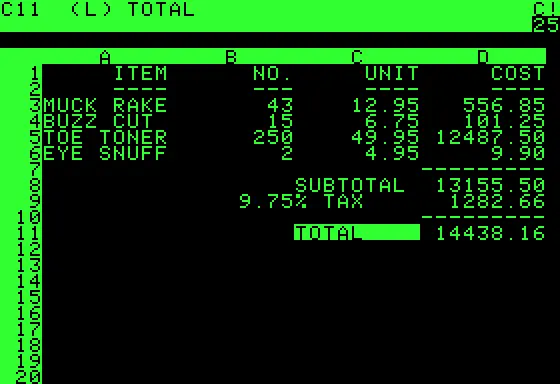
मुख्य गरी हिसाब गर्न र ग्राफ तथा चार्ट बनाउन प्रयोग गरिने कम्प्युटर प्रोग्रामलाई स्प्रेडसिट भनिन्छ। यसमा एउटै कमान्ड दिएर ठुलो हिसाब पनि छिटो गर्न सकिन्छ। व्यक्तिगत हिसाबकिताब, व्यापार र कार्यालयमा स्प्रेडसिटको प्रयोग दिनानुदिन बढिरहेको छ। Microsoft Excel (Microsoft Office को एउटा भाग) सबैभन्दा धेरै प्रयोग हुने स्प्रेडसिट हो; LibreOffice Calc र Google Sheets उस्तै गरी चल्ने निःशुल्क स्प्रेडसिट हुन्।
स्प्रेडसिटमा:
- डाटा भर्न सकिन्छ;
- डाटालाई वर्णानुक्रममा वा बढ्दो वा घट्दो क्रममा मिलाउन सकिन्छ;
- जोड, घटाउ, गुणन र भाग गर्न सकिन्छ;
- डाटालाई तालिका वा चार्टमा देखाउन सकिन्छ।
लहर, महल र सेल
स्प्रेडसिट एउटा ठुलो जालीजस्तो हुन्छ। माथिदेखि तलसम्म ठाडो रूपमा रहेका महललाई अक्षरले नाम दिइन्छ: A, B, C… तेर्सो रूपमा रहेका लहरलाई अङ्कले जनाइन्छ: 1, 2, 3… महल र लहर मिल्ने हरेक कोठालाई सेल भनिन्छ। हरेक सेललाई त्यसको महलको अक्षर र लहरको अङ्कले चिनिन्छ। यसलाई सेल ठेगाना भनिन्छ। C महल र 2 लहरमा रहेको सेल C2 हो।
स्प्रेडसिटमा सङ्ख्या जोड्ने तरिका
तरकारी किनेको एउटा बिल तल दिइएको छ। खाली स्प्रेडसिट खोलेर (कम्प्युटरमा “Excel” खोजेर blank workbook खोलेर) यसलाई यसरी टाइप गर्नुपर्छ:
| A | B | C | D | |
|---|---|---|---|---|
| 1 | तरकारीको नाम | मात्रा (kg) | दर (रु./kg) | मूल्य (रु.) |
| 2 | टमाटर | 2 | 70 | |
| 3 | आलु | 5 | 35 | |
| 4 | प्याज | 1 | 50 | |
| 5 | बन्दा | 3 | 30 | |
| 6 | काँक्रो | 1 | 90 | |
| 7 | च्याउ | 0.5 | 250 | |
| 8 |
हरेक सङ्ख्याको आफ्नै सेल हुन्छ। टमाटरको दर (रु. 70) C महल र 2 लहरमा छ। त्यसैले यसको सेल C2 हो। च्याउको 0.5 kg B7 मा छ।
- सबै तरकारीको मात्रा जोड्न: B2 सेलमा (टमाटरको 2 kg) क्लिक गरेर B7 सम्म (च्याउको 0.5 kg) ड्र्याग गर्नुपर्छ। माउसको बटन थिचेर, थिचिराख्दै माउस सार्नुलाई ड्र्याग गर्नु भनिन्छ। अब B2 देखि B7 सम्मका सबै सेल सेलेक्ट हुन्छन्, अर्थात् छानिन्छन्।
- Σ AutoSum (Home ट्याबमा) मा क्लिक गर्नुपर्छ। मात्राको जोड (12.5) ठिक तलको सेल B8 मा आउँछ। AutoSum ले B8 मा एउटा सूत्र लेखेको हुन्छ: =SUM(B2:B7)। यसको अर्थ “B2 देखि B7 सम्मका सबै सेल जोड” हो।
- केही सङ्ख्या मात्र जोड्न उत्तर आउनुपर्ने सेलमा क्लिक गरेर = चिह्नबाट सुरु हुने सूत्र टाइप गर्नुपर्छ। उदाहरणका लागि D महलमा मूल्य भरिसकेपछि (यो तल सिकिन्छ) टमाटरको मूल्य (D2, रु. 140) र च्याउको मूल्य (D7, रु. 125) जोड्न =D2+D7 टाइप गर्नुपर्छ। Enter थिचेपछि सेलमा 265 देखिन्छ।
- त्यसैगरी घटाउन −, गुणन गर्न * र भाग गर्न / प्रयोग गरिन्छ। आलुको मूल्यबाट प्याजको मूल्य घटाउन उत्तरको सेलमा =D3-D4 टाइप गरेर Enter थिच्नुपर्छ (175 − 50 = 125)। च्याउको दरलाई टमाटरको दरले भाग गर्न =C7/C2 टाइप गर्नुपर्छ (250 ÷ 70 = करिब 3.57)।
स्प्रेडसिटमा गुणन गर्ने तरिका
टमाटरको मूल्य निकाल्न यसको मात्रालाई दरले गुणन गर्नुपर्छ।
- D2 सेलमा क्लिक गर्नुपर्छ।
- =B2*C2 टाइप गरेर Enter थिच्नुपर्छ। D2 मा 140 (2 × 70) देखिन्छ।
- अब बाँकी तरकारीको मूल्य एकै पटक निकाल्न D2 मा फेरि क्लिक गरेर सेलको दायाँ तलको कुनामा रहेको सानो वर्गमा (फिल ह्यान्डलमा) माउस राख्नुपर्छ र त्यसलाई D7 सम्म तल ड्र्याग गर्नुपर्छ। सूत्र हरेक सेलमा कपी हुन्छ, तर हरेक कपीमा लहरको अङ्क आफैँ बदलिन्छ: D3 मा =B3*C3, D4 मा =B4*C4 आदि। हरेक तरकारीको मूल्य त्यसकै लहरमा देखिन्छ।
- जम्मा खर्च निकाल्न पहिलेजस्तै D2 देखि D7 सम्म सेलेक्ट गरेर Σ AutoSum मा क्लिक गर्नुपर्छ: D8 मा 670 देखिन्छ।
- सबै तरकारीको प्रतिकिलो औसत मूल्य निकाल्न जम्मा मूल्यलाई जम्मा मात्राले भाग गर्नुपर्छ: कुनै खाली सेलमा =D8/B8 टाइप गर्दा 670 ÷ 12.5 = रु. 53.60 प्रतिकिलो आउँछ।
यसरी स्प्रेडसिटबाट सजिलै जोड, घटाउ, गुणन, भाग र औसत निकाल्न सकिन्छ।
B4 सेलमा 6 र C4 सेलमा 25 छ। =B4*C4 भएको सेलमा के देखिन्छ?
किन भनेर हेर्न एउटा उत्तर छान्नुहोस्।
स्प्रेडसिटमा ग्राफ वा चार्ट बनाउने तरिका
स्प्रेडसिटमा डाटालाई ग्राफ वा चार्टका रूपमा पनि देखाउन सकिन्छ: रेखाचित्र (लाइन ग्राफ), वृत्तचित्र (पाइचार्ट) वा स्तम्भ चित्र (बार डायग्राम)। सङ्ख्याको तालिकाभन्दा चार्ट बढी आकर्षक हुन्छ र यसबाट डाटा बुझ्न सजिलो हुन्छ: चार्ट हेर्नेबित्तिकै डाटाबारे प्रस्ट हुन्छ।
- सबैभन्दा पहिले डाटा स्प्रेडसिटमा टाइप गर्नुपर्छ। उदाहरणका लागि, कुनै एउटा क्षेत्रमा वि.सं. 2077 साउनदेखि पुससम्म हरेक महिना सडक दुर्घटनामा मृत्यु भएका मानिसको सङ्ख्या यस्तो छ:
| A | B | |
|---|---|---|
| 1 | महिना | मृत्यु |
| 2 | साउन | 10 |
| 3 | भदौ | 5 |
| 4 | असोज | 14 |
| 5 | कात्तिक | 21 |
| 6 | मङ्सिर | 18 |
| 7 | पुस | 21 |
- सबै डाटा (A1 देखि B7) सेलेक्ट गरेर Insert मा क्लिक गर्नुपर्छ।
- देखिने चार्टका प्रकारमध्ये उपयुक्त एउटा छान्नुपर्छ।
- स्प्रेडसिटको पेजमा चार्ट देखा पर्छ।
- चार्टमा थप कुरा राख्न चार्टको माथि दायाँ रहेको + चिह्नमा क्लिक गर्नुपर्छ: चाहिएका कुरामा (चार्टको शीर्षक, डाटा लेबल, ग्रिडलाइन) ठिक (✓) चिह्न लगाउनुपर्छ र नचाहिएकाबाट चिह्न हटाउनुपर्छ।
- Axis Titles मा क्लिक गरेर x-अक्ष र y-अक्षको नाम राख्नुपर्छ (“महिना”, “मृत्यु सङ्ख्या”)।
2.4 फोटो
नयाँ ठाउँमा घुम्न जाँदा हामी के गर्छौँ? त्यो ठाउँ सम्झनामा राख्न फोटो त खिच्छौँ नै। जन्मदिन, विवाह, व्रतबन्ध, पास्नी (अन्नप्राशन, बच्चालाई पहिलो पटक भात खुवाउने संस्कार) र अन्य धेरै अवसरमा हामी फोटो खिच्छौँ। डिजिटल फोटो सूचना प्रविधिका साधनबाट एक ठाउँबाट अर्को ठाउँमा छिटो र सजिलै पठाउन सकिन्छ। विभिन्न एपबाट फोटो र सन्देश तुरुन्तै पठाउन र पाउन सकिन्छ।
आजकल फोनमै राम्रा क्यामेरा हुने भएकाले उच्च गुणस्तरका फोटो खिच्न सजिलो भएको छ। फोन वा कम्प्युटरका एपबाट फोटोलाई इडिट गरेर अझ आकर्षक बनाउन र ठुलो वा सानो बनाउन सकिन्छ।
मोबाइल वा क्यामेराबाट फोटो कम्प्युटरमा सार्ने तरिका
- फोन वा क्यामेरा अन गरेर त्यसको डाटा केबल (USB) ले कम्प्युटरमा जोड्नुपर्छ।
- जोडिएको उपकरणमा के गर्ने भनेर स्क्रिनमा (वा फोनमा) एउटा सन्देश आउँछ।
- फोटो (फाइल) सार्नुपर्ने भएकाले File transfer छान्नुपर्छ।
- कम्प्युटरमा This PC → Devices and drives खोल्नुपर्छ। त्यहाँ कम्प्युटरका ड्राइभसँगै जोडिएको फोन वा क्यामेरा पनि नामसहित देखिन्छ।
- फोनको नाममा क्लिक गरेर भित्र जानुपर्छ।
- DCIM → Camera फोल्डर (वा Pictures) खोल्नुपर्छ। अब फोटोहरू कम्प्युटरमा देखिन्छन्।
- सार्नुपर्ने फोटो सेलेक्ट गर्नुपर्छ:
- i.एउटा फोटोका लागि त्यसमा क्लिक गरेर राइट क्लिक गर्ने र Copy छान्ने (वा Ctrl + C थिच्ने);
- ii.धेरै फोटोका लागि पहिलो फोटोमा क्लिक गरेर Ctrl थिचिराख्दै अरू हरेक फोटोमा क्लिक गर्ने (वा Shift थिचिराखेर अन्तिम फोटोमा क्लिक गर्दा बिचका सबै फोटो छानिन्छन्) र सबैलाई एकै पटक कपी गर्ने;
- iii.फोल्डरका सबै फोटोका लागि फोल्डरलाई नै सेलेक्ट गर्ने, वा फोल्डर खोलेर Ctrl + A थिचेर सबै छान्ने।
- कम्प्युटरमा फोटो राख्नुपर्ने फोल्डर वा ड्राइभमा गएर राइट क्लिक गरी Paste छान्नुपर्छ (वा Ctrl + V थिच्नुपर्छ)। अब फोटोहरू कम्प्युटरमा कपी हुन्छन्।
फोटो इडिटिङ
फोटो टुलको (photo tools) प्रयोगले फोटोलाई अझ आकर्षक बनाउन र डिजिटल फोटोलाई सानो वा ठुलो बनाउन सकिन्छ। इडिटिङ अनलाइन आवेदनका लागि पनि उपयोगी सिप हो: जागिर वा विद्यालय, कलेजमा भर्नाका लागि अनलाइन आवेदन दिँदा फोटो वा कागजात प्रायः तोकिएको साइज र तोकिएको फाइल फर्मेटमा (JPEG, PDF…) हुनुपर्छ। नभए फाइल अपलोड हुँदैन। केही सजिला फोटो टुल तल दिइएका छन्।
क्रप
कहिलेकाहीँ फोटोमा चाहिएभन्दा बढी कुरा आएका हुन्छन्। चाहिएको भाग मात्र राखेर बाँकी भाग काटेर हटाउने कामलाई क्रप गर्नु भनिन्छ।
Windows को Photos एपबाट फोटो क्रप गर्ने तरिका:
- फोटोलाई उपयुक्त फोटो प्रोग्रामबाट खोल्नुपर्छ।
- यहाँ Photos एप प्रयोग गरिएको छ। (फोटोमा राइट क्लिक गरेर Open with छान्नुपर्छ; फोटो खोल्ने डिफल्ट प्रोग्राम पनि यहीँबाट छान्न सकिन्छ।)
- फोटो खुलेपछि माथि रहेको Crop टुलमा क्लिक गर्नुपर्छ।
- फोटोको वरिपरि एउटा उज्यालो घेरा देखा पर्छ। राख्नुपर्ने भाग मात्र भित्र पर्ने गरी घेरालाई ड्र्याग गर्नुपर्छ।
- घेराको कुना ड्र्याग गर्दा दुईतिरका किनारा एकै पटक सर्छन्; एकातिरको किनारा मात्र (दायाँ, बायाँ, माथि वा तल) सार्न त्यस किनाराको बिचको भाग ड्र्याग गर्नुपर्छ।
- घेरा मिलेपछि Done (वा Crop and rotate) मा क्लिक गर्नुपर्छ।
- मूल फोटो जस्ताको तस्तै रहोस् भनेर Save as copy मा क्लिक गर्नुपर्छ।
- इडिट गरिएको फोटो राख्ने फोल्डर छान्नुपर्छ।
प्रकाश र रङ
- माथिजस्तै फोटोलाई Photos एपमा खोल्नुपर्छ।
- Edit मा क्लिक गर्नुपर्छ (वा Ctrl + E थिच्नुपर्छ)।
- Adjustments मा क्लिक गर्नुपर्छ: प्रकाश, रङ, ब्राइटनेस, कन्ट्रास्ट जस्ता विकल्प देखिन्छन्।
- फोटो उज्यालो वा अँध्यारो बनाउन light (वा brightness) को स्लाइडरलाई फोटो सबैभन्दा राम्रो देखिने ठाउँसम्म दायाँ वा बायाँ ड्र्याग गर्नुपर्छ।
- त्यसैगरी colour र आवश्यक परे अन्य विकल्प पनि मिलाउनुपर्छ।
- Spot fix छानेर फोटोका साना दाग वा धब्बामा पटक पटक क्लिक गर्दा ती हट्छन्।
- सबै मिलाइसकेपछि Save as copy मा क्लिक गरेर फोटो कम्प्युटरमा सेभ गर्नुपर्छ।
यसरी प्रकाश, रङ र स्पष्टता मिलाएर तथा दाग हटाएर फोटोलाई अझ राम्रो देखिने बनाउन सकिन्छ।
फोटो ठुलो वा सानो बनाउने तरिका
डिजिटल फोटो पिक्सेल भनिने साना साना रङ्गीन वर्गले बनेको हुन्छ। “पिक्सेल” picture element (चित्रको तत्त्व) को छोटो रूप हो। यी वर्ग स्प्रेडसिटका सेलजस्तै लहर र महलमा मिलाइएका हुन्छन्। 4272 × 2848 पिक्सेलको फोटोमा तेर्सो 4272 र ठाडो 2848 पिक्सेल हुन्छन्: जम्मा 1 करोड 20 लाखभन्दा बढी पिक्सेल। पिक्सेल जति धेरै भयो, फोटोमा उति धेरै सूक्ष्म विवरण देखिन्छ र फाइल पनि उति ठुलो हुन्छ।
MS Paint मा फोटोको साइज बदल्ने तरिका:
- MS Paint खोल्नुपर्छ।
- माथि बायाँ रहेको File → Open मा क्लिक गरेर फोटो छान्नुपर्छ (वा Ctrl + O थिच्नुपर्छ)।
- पूरै फोटो स्क्रिनमा देखिने गरी जुम इन वा जुम आउट गर्नुपर्छ।
- Resize मा क्लिक गर्नुपर्छ।
- फोटोको तल पिक्सेलमा फोटोको साइज र फाइलको साइज देखिन्छ। हाम्रो उदाहरणमा फोटो 4272 × 2848 पिक्सेल र 3.3 MB को छ।
- Resize बक्समा Pixels छान्नुपर्छ। Maintain aspect ratio मा ठिक चिह्न भएमा तेर्सो पिक्सेल बदल्दा ठाडो पिक्सेल आफैँ बदलिन्छ र फोटो तन्किँदैन।
- दुवै सङ्ख्या आफैँ राख्न Maintain aspect ratio को ठिक चिह्न हटाउनुपर्छ (तर यसो गर्दा फोटो थिचिएको वा तन्किएको देखिन सक्छ)।
- फोटो सानो बनाउन पिक्सेल घटाउनुपर्छ; ठुलो बनाउन बढाउनुपर्छ।
- OK मा क्लिक गर्नुपर्छ (वा Enter थिच्नुपर्छ)।
- हाम्रो उदाहरणमा फोटोलाई 3000 × 2000 पिक्सेल बनाउँदा फाइलको साइज घटेर 973 KB मात्र भयो।
- साइज बदलिएको फोटो सेभ गर्नुपर्छ (Ctrl + S)।
- यसलाई JPEG जस्तो कुनै इमेज फर्मेटमा डेस्कटप वा कुनै फोल्डरमा सेभ गर्नुपर्छ।
नोट: इन्टरनेट भएमा “online image resize” खोज्दा आउने वेबसाइटबाट पनि फोटोको साइज बदल्न सकिन्छ।
पावरप्वाइन्ट प्रिजेन्टेसन
कुनै कुरा अरूले सजिलै बुझ्ने गरी प्रस्तुत गर्न पावरप्वाइन्ट प्रिजेन्टेसन बनाइन्छ। यो स्क्रिनमा देखाइने स्लाइडहरूको सेट हो। फोटो राख्दा प्रिजेन्टेसन आकर्षक हुने भएकाले फोटोलाई स्लाइडमा राम्ररी मिलाएर राख्नुपर्छ। फोटोलाई पहिले नै इडिट गर्न सकिन्छ वा पावरप्वाइन्टभित्रै पनि इडिट गर्न सकिन्छ।
पावरप्वाइन्टमा फोटो क्रप गर्ने तरिका
- फोटोलाई डेस्कटपमा सेभ गर्नुपर्छ।
- पावरप्वाइन्ट खोलेर Insert → Pictures → This Device मा क्लिक गरी फोटो छान्नुपर्छ: फोटो स्लाइडमा आउँछ।
- Home ट्याबमा Layout मा क्लिक गरेर Blank छान्नुपर्छ। यसो गर्दा फोटोपछाडिका स्लाइडका खाली टेक्स्ट बक्स हट्छन्।
- फोटोमा क्लिक गरेर Picture Format ट्याबमा (Picture Tools) जानुपर्छ।
- Crop मा क्लिक गर्नुपर्छ।
- फोटोका चारै कुना र हरेक किनाराको बिचमा काला ह्यान्डल देखा पर्छन्।
- चाहिएको भाग मात्र घेरिने गरी ह्यान्डललाई ड्र्याग गर्नुपर्छ।
- राखिने भाग काटिने भागभन्दा चम्किलो देखिन्छ। त्यसपछि फेरि Crop मा क्लिक गर्नुपर्छ (वा फोटोबाहिर क्लिक गर्नुपर्छ)।
- स्लाइडमा चाहिएको भाग मात्र बाँकी रहन्छ।
ब्राइटनेस, कन्ट्रास्ट र शार्पनेस
- स्लाइडको फोटोमा क्लिक गरेर Picture Format → Corrections मा जानुपर्छ।
- Sharpen/Soften र Brightness/Contrast का साना चित्रमा माउस लैजानुपर्छ। माउस जुन चित्रमा छ, त्यसअनुसार फोटो कस्तो देखिन्छ भन्ने कुरा फोटोमै देखिन्छ। सबैभन्दा प्रस्ट देखिने चित्रमा क्लिक गर्नुपर्छ।
- अझ धेरै मिलाउन Picture Corrections Options मा क्लिक गरेर चाहिएको मान राख्नुपर्छ।
- Corrections को छेउमा रहेका रङ र कलात्मक प्रभाव (artistic effects) का बटनबाट अन्य परिवर्तन पनि गर्न सकिन्छ।
- फोटोको तल क्याप्सन लेख्न एउटा टेक्स्ट बक्स (Insert → Text Box) राखेर त्यसमा टाइप गर्नुपर्छ।
- एउटै स्लाइडमा एकभन्दा बढी फोटो राख्न सकिन्छ। फोटो सार्दा फोटो र क्याप्सन छुट्टिन नदिन तिनलाई ग्रुप (group) गर्नुपर्छ।
- ग्रुप गर्न स्लाइडका सबै कुरा छान्न Ctrl + A थिच्नुपर्छ, वा एउटा फोटोमा क्लिक गरेर Shift थिचिराख्दै अरूमा क्लिक गर्नुपर्छ।
- सेलेक्ट गरिसकेपछि तीमध्ये एउटाको किनारामा राइट क्लिक गर्नुपर्छ।
- मेनुबाट Group छान्नुपर्छ।
- अब फोटो र त्यसमुनिको क्याप्सन एउटै चित्रजस्तै सँगै सर्छन्। त्यसैले चित्र र त्यसको क्याप्सनलाई सधैँ ग्रुप गर्नुपर्छ।
रीनाको अनलाइन भर्ना फारममा लेखिएको छ: “फोटो: JPEG, 200 KB सम्म।” उनको फोटो 3 MB को JPEG हो। उनले के गर्नुपर्छ?
किन भनेर हेर्न एउटा उत्तर छान्नुहोस्।
2.5 कम्प्युटर भाइरस
कम्प्युटर भाइरस एक प्रकारको कम्प्युटर प्रोग्राम हो। यो प्रायः प्रयोगकर्तालाई थाहै नदिई कम्प्युटरमा पस्छ र त्यसको काममा बाधा पुर्याउँछ। यसले प्रोग्राम बन्द गरिदिन सक्छ, एउटै सन्देश बारम्बार देखाउन सक्छ वा कम्प्युटरलाई आफैँ बन्द गरिदिन सक्छ। मानिसलाई बिरामी पार्ने भाइरसजस्तै यो पनि एउटा कम्प्युटरबाट अर्कोमा सर्छ।
यस्ता लक्षण देखिए कम्प्युटरमा भाइरस भएको अनुमान गर्न सकिन्छ:
- काम गर्दा बारम्बार समस्या आउने, वा कम्प्युटर आफैँ खुल्ने वा बन्द हुने;
- फाइल बिग्रिएर नखुल्ने वा डिलिट गर्न नमिल्ने;
- कम्प्युटर, पेन ड्राइभ वा मेमोरी कार्डमा अनौठा नयाँ फोल्डर देखा पर्ने;
- अर्कै काम गरिरहेका बेला नचाहिएको एउटै सन्देश बारम्बार देखा परिरहने;
- कम्प्युटर निकै ढिलो चल्ने वा प्रोग्राम राम्ररी नचल्ने।
भाइरसले फाइल र प्रोग्राम बिगार्छ र कम्प्युटरलाई गलत निर्देशन दिन्छ।
भाइरस फैलिने तरिका
- इन्टरनेट भाइरस फैलिने मुख्य माध्यम हो। कुनै वेबसाइटको फाइल वा इमेलसँग जोडिएर आएको फाइलमा भाइरस भए त्यो फाइल खोल्ने कम्प्युटरमा (होस्ट कम्प्युटरमा) सिधै पस्न सक्छ।
- भण्डारण उपकरण: पेन ड्राइभ, मेमोरी कार्ड, सिडी, हार्ड डिस्क (र पुराना कम्प्युटरमा फ्लपी डिस्क)। भाइरस भएको कम्प्युटरबाट कपी गरिएका फाइलसँगै भाइरस अर्को कम्प्युटरमा पुग्छ।
- प्रोग्राम इन्स्टल गर्दा: कुनै प्रोग्राम वा उपकरण खोल्दा केही भाइरस अटोरन (autorun) बाट आफैँ इन्स्टल हुन्छन्। केही भाइरस प्रयोगकर्ताले चाहेको प्रोग्रामभित्र लुकेर आउँछन् र प्रयोगकर्ताले थाहै नपाई इन्स्टल हुन्छन्।
कम्प्युटरलाई भाइरसबाट बचाउने उपाय
रोगमा जस्तै यहाँ पनि उपचारभन्दा रोकथाम राम्रो। कम्प्युटरमा भाइरस पस्न नदिने केही उपाय:
- इन्टरनेटबाट डाउनलोड गरिएका फाइलबाट भाइरस आउन सक्ने भएकाले अनावश्यक वा नचिनेका वेबसाइट खोल्नुहुँदैन र भरपर्दा वेबसाइटबाट मात्र डाउनलोड गर्नुपर्छ।
- नचिनेको ठेगानाबाट आएका इमेल (स्प्याम) वा तिनमा जोडिएका फाइल कसले र किन पठाएको हो भनेर नबुझी खोल्नुहुँदैन।
- कम्प्युटरको फायरवाल सधैँ अन गरेर राख्नुपर्छ।
- अरूले सजिलै अनुमान गर्न सक्ने पासवर्ड राख्नुहुँदैन। बलियो पासवर्डमा अक्षर (a–z, A–Z), अङ्क (0–9) र विशेष चिह्न (!, @, #, $) मिसिएका हुन्छन्।
- नचिनेका वेबसाइटबाट प्रोग्राम डाउनलोड गर्नुहुँदैन। पैसा तिरेर किन्नुपर्ने प्रोग्रामका “निःशुल्क” कपीमा (“क्र्याक” गरिएका सफ्टवेयरमा) धेरैजसो भाइरस लुकेका हुन्छन्, त्यसैले यस्ता कपी कहिल्यै लिनुहुँदैन। सफ्टवेयर त्यसलाई बनाउने कम्पनीको आफ्नै वेबसाइट वा आधिकारिक एप स्टोरबाट मात्र लिनुपर्छ।
- भाइरसबाट कम्प्युटर जोगाउने राम्रो एन्टिभाइरस सफ्टवेयर इन्स्टल गर्नुपर्छ।
- एन्टिभाइरसलाई अपडेट गरिरहनुपर्छ र ड्राइभ, फोल्डर तथा बोकेर हिँड्न मिल्ने उपकरण (पेन ड्राइभ, मेमोरी कार्ड, हार्ड डिस्क) समय समयमा स्क्यान गर्नुपर्छ।
कम्प्युटरबाट भाइरस हटाउने तरिका
सावधानी अपनाउँदा अपनाउँदै पनि कहिलेकाहीँ भाइरस पस्छ। कम्प्युटर सामान्यभन्दा निकै ढिलो चल्न थाल्यो वा प्रोग्राम राम्ररी चलेनन् भने कम्प्युटरमा भाइरस हुन सक्छ। भाइरस पत्ता लगाएर हटाउन एन्टिभाइरस सफ्टवेयर चाहिन्छ:
- कम्प्युटरमा उपयुक्त एन्टिभाइरस प्रोग्राम इन्स्टल गर्नुपर्छ।
- नयाँ भाइरस पनि चिन्न सकोस् भनेर यसलाई अपडेट (database update) गर्नुपर्छ।
- यसका Scan विकल्पबाट Full scan (पूरै कम्प्युटर, ढिलो) वा Quick scan (भाइरस प्रायः लुक्ने ठाउँ मात्र, छिटो) छान्नुपर्छ।
- स्क्यान सकिएपछि भेटिएका भाइरस वा अन्य समस्याको सूची notification मा देखिन्छ।
- सूचीको हरेक वस्तुको छेउमा रहेका विकल्पबाट Delete (वा फाइललाई छुट्टै थुनेर राख्ने Quarantine) छान्नुपर्छ।
- कुनै सेटिङ नमिलेर स्क्यान गर्दा समस्या आएमा एन्टिभाइरस प्रोग्रामको निर्देशनअनुसार सेटिङ मिलाउनुपर्छ।
विद्यालयको कम्प्युटरलाई भाइरसबाट जोगाउने सबैभन्दा राम्रो उपाय कुन हो?
किन भनेर हेर्न एउटा उत्तर छान्नुहोस्।
2.6 सफ्टवेयर
कम्प्युटरलाई कुनै काम कसरी गर्ने भनेर दिइने निर्देशन वा निर्देशनको समूहलाई प्रोग्राम भनिन्छ। प्रोग्रामहरूको समूहलाई सफ्टवेयर भनिन्छ। सफ्टवेयरले कम्प्युटरलाई निर्देशन दिन्छ: यसले कम्प्युटरलाई नियन्त्रण गर्छ र प्रयोगकर्ताको समस्या समाधान गर्छ। सफ्टवेयरबिना कम्प्युटर केही गर्न नसक्ने पुर्जाको बक्स मात्र हो। कम्प्युटरका छुन सकिने भौतिक भागलाई हार्डवेयर भनिन्छ: स्क्रिन, किबोर्ड, प्रोसेसर आदि।
धेरै प्रकारका सफ्टवेयर पाइन्छन्: MS-DOS (Microsoft Disk Operating System) र Windows XP जस्ता पुराना र Windows 11, Paint, Excel, Word जस्ता नयाँ। कुनै सफ्टवेयर निःशुल्क हुन्छन्: तिनलाई इन्टरनेटबाट डाउनलोड गरेर सजिलै इन्स्टल गर्न सकिन्छ (केही निःशुल्क सफ्टवेयर खुला पनि हुन्छन्: तिनका निर्देशन जोसुकैले पढ्न र सुधार्न सक्छन्)। अन्य सफ्टवेयर भने किनेर मात्र प्रयोग गर्न सकिन्छ।
सफ्टवेयर तीन प्रकारका हुन्छन्।
सिस्टम सफ्टवेयर
कम्प्युटर प्रणाली आफैँलाई चलाउने र नियन्त्रण गर्ने सफ्टवेयरलाई सिस्टम सफ्टवेयर भनिन्छ। यो कम्प्युटरको हार्डवेयर चलाउन बनाइएको हुन्छ। यसबिना अरू कुनै सफ्टवेयर चल्न नसक्ने भएकाले यो कम्प्युटरको सबैभन्दा महत्त्वपूर्ण सफ्टवेयर हो। मुख्य सिस्टम सफ्टवेयर अपरेटिङ सिस्टम (OS) हो। Windows, macOS, Android र Linux अपरेटिङ सिस्टम हुन्।
एप्लिकेसन सफ्टवेयर
प्रयोगकर्ताले गर्न चाहेका काम गर्न बनाइएका सफ्टवेयरलाई एप्लिकेसन सफ्टवेयर भनिन्छ। यो प्रयोगकर्ताको आवश्यकताअनुसार बनाइएको हुन्छ: लेख्न, हिसाब गर्न, चित्र बनाउन, इन्टरनेट हेर्न, खेल्न। MS Office (Word, Excel, PowerPoint), Photoshop र PDF रिडर एप्लिकेसन सफ्टवेयर हुन्। फोनमा एप्लिकेसन सफ्टवेयरलाई एप (app) भनिन्छ।
युटिलिटी सफ्टवेयर
सफ्टवेयर र हार्डवेयरबिच राम्रो तालमेल मिलाएर कम्प्युटरलाई छिटो, भरपर्दो र ठिकसँग चलाउन मदत गर्ने सफ्टवेयरलाई युटिलिटी सफ्टवेयर भनिन्छ। एन्टिभाइरस प्रोग्राम, डिस्क क्लिनर र डिस्क डिफ्र्याग्मेन्टर युटिलिटी सफ्टवेयर हुन्।
तलका मध्ये कुन युटिलिटी सफ्टवेयर हो?
किन भनेर हेर्न एउटा उत्तर छान्नुहोस्।
2.7 कम्प्युटर तथा इन्टरनेट प्रयोगसम्बन्धी आचारसंहिता
कम्प्युटरले धेरै काम सजिलो बनाएको छ र इन्टरनेटबाट तुरुन्तै सूचना आदानप्रदान गर्न सकिन्छ। तर यिनको सही प्रयोग गर्न नजाने हामी समस्यामा पर्न सक्छौँ। सामाजिक सञ्जालमा कहिलेकाहीँ भर्चुअल साथी, अर्थात् अनलाइनमा मात्र चिनेका मानिससँग साथी बनिन्छ। उनीहरूलाई विश्वास गरेर व्यक्तिगत जानकारी दिँदा जीवनमा ठुलो समस्या आउन सक्छ र आर्थिक क्षति पनि हुन सक्छ। डिजिटल माध्यमबाट हुने चोरी र ठगीका समाचार बारम्बार आइरहन्छन्। त्यसैले अपनाउनुपर्ने सावधानीबारे जान्नु आवश्यक छ।
कम्प्युटर र इन्टरनेट प्रयोग गर्दा पालना गर्नुपर्ने नियमलाई कम्प्युटर तथा इन्टरनेट प्रयोगसम्बन्धी आचारसंहिता (नियम र सर्त, वा इन्टरनेट नैतिकता) भनिन्छ। तीमध्ये केही यस्ता छन्:
- नचिनेका मानिसलाई आफ्नो व्यक्तिगत विवरण (पूरा नाम, जन्ममिति, उमेर, मोबाइल नम्बर, ठेगाना, विद्यालय) दिनुहुँदैन।
- कसैको व्यक्तिगत विवरण सम्बन्धित व्यक्तिको अनुमतिबिना अरूलाई दिनुहुँदैन। अनुमति लिएर दिनैपरे त्यसको दुरुपयोग हुँदैन भन्ने निश्चित गर्नुपर्छ।
- आफ्नो पासवर्ड कहिल्यै कसैलाई दिनुहुँदैन।
- विद्यालय वा कार्यालयजस्तै अरूले पनि चलाउने कम्प्युटरमा पासवर्ड आफैँ सेभ हुन दिनुहुँदैन।
- कसैको फोटो वा सामूहिक फोटो त्यसमा भएका मानिसको अनुमतिबिना सेयर गर्नुहुँदैन।
- अर्काको नाममा सामाजिक सञ्जालमा कहिल्यै खाता खोल्नुहुँदैन।
- आफ्नो खाता चोरी वा ह्याक भएमा, वा नचिनेको मानिसले धम्क्याएमा वा दुःख दिएमा नेपाल प्रहरीको साइबर ब्युरो वा अन्य सम्बन्धित निकायमा उजुरी गर्नुपर्छ।
- अनलाइनमा कुनै अपरिचित व्यक्तिले नजिकिन खोजेमा, भेट्न बोलाएमा वा नचाहिएका सन्देश पठाइरहेमा तुरुन्तै अभिभावक वा शिक्षकलाई भन्नुपर्छ।
- पठाउने व्यक्ति नचिनी इमेल खोल्नुहुँदैन। अपरिचित व्यक्तिले पठाएको भए उचित प्रयोजनका लागि पठाएको हो भन्ने यकिन गरेर मात्र खोल्नुपर्छ।
- नचाहिएका स्प्याम इमेल खोल्नुहुँदैन, तिनको जवाफ दिनुहुँदैन र अरूलाई फरवार्ड गर्नुहुँदैन।
- व्यक्तिगत विवरण चोर्न ह्याकरहरूले पुरस्कार जितेको वा ठुलो अवसर पाएको भन्दै इमेल र सामाजिक सञ्जालमा सन्देश पठाउँछन्। यस्ता प्रलोभनमा पर्नुहुँदैन।
- घुम्न गएका बेला वा घरबाहिर रहेका बेला आफू कहाँ छु भन्ने देखाउने फोटो अपरिचितले देख्न सक्ने गरी पोस्ट गर्नुहुँदैन। त्यस्तो जानकारीको आधारमा कसैले घरमा चोरी गर्न वा हानि पुर्याउन सक्छ।
अभ्यास
1. खाली ठाउँ भर्नुहोस्
यी शब्दको प्रयोग गर्नुहोस्: सफ्टवेयर, ब्राउजर, जोड्ने, आइसिटी, प्रोग्राम।
कम्प्युटर, स्मार्टफोन र डिजिटल क्यामेरा ……… का साधन हुन्।
उत्तर
आइसिटी (सूचना तथा सञ्चार प्रविधि)
इन्टरनेटले सूचना प्रविधिका साधनलाई एकआपसमा ……… काम गर्छ।
उत्तर
जोड्ने
इन्टरनेटमा आफूलाई चाहिएको जानकारी ……… को सहायताले खोज्न सकिन्छ।
उत्तर
ब्राउजर (र त्यसभित्रको सर्च इन्जिन)
कम्प्युटरलाई क्रमबद्ध रूपमा दिइने निर्देशनलाई कम्प्युटर ……… भनिन्छ।
उत्तर
प्रोग्राम
स्प्रेडसिट कम्प्युटरमा चार्ट र ग्राफ तयार गर्न प्रयोग गरिने ……… हो।
उत्तर
सफ्टवेयर
2. ठिक भए (✓) र बेठिक भए (✗) चिह्न लगाउनुहोस्
इन्टरनेटले गर्दा संसारभरिका कम्प्युटर उपकरणबाट सूचना आदानप्रदान गरिन्छ।
उत्तर
✓ ठिक।
इमेल पाउने व्यक्तिलाई इमेल पढ्न इन्टरनेट सेवा चाहिँदैन।
उत्तर
✗ बेठिक। इमेल पाउन र पढ्न पाउने व्यक्तिलाई पनि इन्टरनेट चाहिन्छ।
फोटो इडिटिङ गरेर फोटोलाई अझ आकर्षक बनाउन सकिन्छ।
उत्तर
✓ ठिक।
MS Paint बाट फोटोको साइज घटाउन वा बढाउन सकिन्छ।
उत्तर
✓ ठिक (यसको Resize टुलबाट)।
कम्प्युटर चलाउन प्रयोग गरिने निर्देशनको समूहलाई प्रोग्राम भनिन्छ।
उत्तर
✓ ठिक।
3. सही विकल्प छनोट गर्नुहोस्
क. Windows कस्तो प्रकारको सफ्टवेयर हो?
किन भनेर हेर्न एउटा उत्तर छान्नुहोस्।
ख. इमेलमा Cc ले के जनाउँछ?
किन भनेर हेर्न एउटा उत्तर छान्नुहोस्।
ग. तलका मध्ये इमेलको बेफाइदा कुन हो?
किन भनेर हेर्न एउटा उत्तर छान्नुहोस्।
घ. स्प्रेडसिटमा ड्र्याग (drag) गर्नु भनेको के हो?
किन भनेर हेर्न एउटा उत्तर छान्नुहोस्।
ङ. www.moecdc.gov.np मा रहेको gov ले के जनाउँछ?
किन भनेर हेर्न एउटा उत्तर छान्नुहोस्।
4. फरक लेख्नुहोस्
सिस्टम सफ्टवेयर र एप्लिकेसन सफ्टवेयर
उत्तर
| सिस्टम सफ्टवेयर | एप्लिकेसन सफ्टवेयर |
|---|---|
| कम्प्युटर र यसको हार्डवेयर चलाउँछ र नियन्त्रण गर्छ। | प्रयोगकर्ताले गर्न चाहेका खास काम गर्छ। |
| यसबिना कम्प्युटरले कुनै काम गर्न सक्दैन। | प्रयोगकर्ताको आवश्यकताअनुसार इन्स्टल गरेर प्रयोग गरिन्छ। |
| कम्प्युटर अन रहेसम्म चलिरहन्छ। | प्रयोगकर्ताले खोलेपछि मात्र चल्छ। |
| जस्तै: Windows, Android, Linux, macOS | जस्तै: MS Word, Excel, Photoshop, PDF रिडर |
चिठी (हुलाक) र इमेल
उत्तर
| चिठी (हुलाक) | इमेल |
|---|---|
| कागजमा लेखिन्छ र हुलाकबाट पठाइन्छ। | टाइप गरेर इन्टरनेटबाट विद्युतीय रूपमा पठाइन्छ। |
| पुग्न केही दिन वा हप्ता लाग्छ। | केही सेकेन्डमै पुग्छ। |
| हरेक चिठीमा टिकट टाँस्नुपर्छ। | इन्टरनेटको खर्चबाहेक निःशुल्क हुन्छ। |
| कागज (र साना वस्तु) मात्र पठाउन सकिन्छ। | अक्षर, फोटो, आवाज, भिडियो र फाइल पठाउन सकिन्छ। |
| एउटा चिठी एउटै ठेगानामा जान्छ। | एउटै इमेल एकै पटक धेरै जनालाई पठाउन सकिन्छ। |
| इन्टरनेट वा बिजुली चाहिँदैन। | दुवैतिर उपकरण र इन्टरनेट चाहिन्छ। |
5. यी प्रश्नको उत्तर दिनुहोस्
सूचना तथा सञ्चार प्रविधि भनेको के हो?
उत्तर
कम्प्युटर, मोबाइल फोन, इन्टरनेट, रेडियो र टेलिभिजन जस्ता साधन र प्रविधिको प्रयोग गरेर सूचनाको निर्माण, भण्डारण, प्रदर्शन, प्रसारण र आदानप्रदान गर्ने तथा अरूसँग सञ्चार गर्ने कामलाई सूचना तथा सञ्चार प्रविधि (ICT) भनिन्छ। वस्तु र घटनाबारे पाइने जानकारी “सूचना” हो; मानिसहरूबिच सूचनाको आदानप्रदान “सञ्चार” हो; काम गर्न र वस्तु बनाउन अपनाइने वैज्ञानिक कार्यपद्धति “प्रविधि” हो।
सूचना प्रविधिका आधुनिक साधनले मानिसको जीवनशैली कसरी फेरेको छ? स्पष्ट पार्नुहोस्।
उत्तर
- सञ्चार: चिठीका लागि हप्तौँ कुर्नुको सट्टा मोबाइल फोन, भिडियो कल र इमेलबाट देश विदेशका आफन्तसँग तुरुन्तै कुरा गर्न, उनीहरूलाई देख्न र सन्देश पठाउन सकिन्छ।
- सूचना: टेलिभिजन, रेडियो र इन्टरनेटबाट संसारभरिका समाचार लगभग तुरुन्तै थाहा हुन्छ।
- सिकाइ: विद्यार्थीले घरमै ई-बुक, अनलाइन भिडियो, भर्चुअल कक्षा र रेडियो तथा टिभीका पाठबाट सिक्न सक्छन्।
- काम र पैसा: कार्यालयमा कम्प्युटरमै अभिलेख र हिसाब राखिन्छ; मानिसहरू अनलाइन बिल तिर्छन्, बैङ्किङ गर्छन् र किनमेल गर्छन्; फारम पनि अनलाइन भरिन्छन्।
- स्वास्थ्य, यात्रा र सुरक्षा: डाक्टरहरू रिपोर्ट अनलाइन साटासाट गर्छन्, टिकट अनलाइन बुक गरिन्छ र सिसिटिभीले सुरक्षामा मदत गर्छ।
- मनोरञ्जन: चाहेको बेला सङ्गीत, चलचित्र र खेल।
तर साइबर अपराध, ठगी, व्यक्तिगत विवरणको दुरुपयोग र स्क्रिनमा धेरै समय बिताउने जस्ता नयाँ समस्या पनि आएका छन्।
इन्टरनेट भनेको के हो? इन्टरनेटले गर्दा सम्भव भएका कामको सूची तयार पार्नुहोस्।
उत्तर
तार र ताररहित माध्यमबाट संसारभरिका अर्बौँ कम्प्युटर र अन्य उपकरणलाई जोडेर तिनका बिच सूचना साटासाट र आदानप्रदान गर्न सकिने विश्वव्यापी सञ्जाललाई इन्टरनेट भनिन्छ।
इन्टरनेटले गर्दा सम्भव भएका काम:
- सर्च इन्जिनबाट जुनसुकै विषयको जानकारी खोज्ने;
- इमेल र फोटो तथा भिडियोसहितका सन्देश पठाउने र पाउने;
- संसारको जुनसुकै ठाउँका मानिससँग भिडियो कल गर्ने;
- समाचार र ई-बुक पढ्ने र पाठ्यपुस्तक डाउनलोड गर्ने;
- अनलाइन कक्षा लिने र सिकाइका भिडियो हेर्ने;
- अनलाइन किनमेल, बैङ्किङ र बिल भुक्तानी गर्ने;
- अनलाइन फारम र आवेदन भर्ने (भर्ना, जागिर, राहदानी);
- सामाजिक सञ्जाल चलाउने, फोटो सेयर गर्ने र साथीसँग सम्पर्कमा रहने।
ई-बुक कसरी प्रयोग गर्न सकिन्छ? ई-बुक प्रयोग गर्नुका कुनै दुईओटा फाइदा लेख्नुहोस्।
उत्तर
ई-बुक डिजिटल रूपको किताब हो; यो प्रायः PDF फाइल हुन्छ। यसलाई सर्च इन्जिनबाट खोजेर वा सिधै वेबसाइटबाट (जस्तै: नेपालका पाठ्यपुस्तक पाठ्यक्रम विकास केन्द्रको वेबसाइट www.moecdc.gov.np बाट) डाउनलोड गरिन्छ। त्यसपछि रिडर एपको सहायताले कम्प्युटर, स्मार्टफोन वा ई-बुक रिडरमा पढिन्छ।
फाइदा (कुनै दुई):
- धेरै थोरै ठाउँ लिन्छ: एउटै कम्प्युटर वा फोनमा हजारौँ ई-बुक अटाउँछन्।
- सस्तो वा निःशुल्क हुन्छ र इन्टरनेट भएको जुनसुकै ठाउँबाट तुरुन्तै डाउनलोड गर्न सकिन्छ।
- च्यातिँदैन, धमिलो हुँदैन, हराउँदैन र कागज पनि बचत हुन्छ।
- शब्द खोज्न सकिन्छ र सजिलै पढ्न अक्षर ठुलो बनाउन सकिन्छ।
इमेलका दुई दुईओटा फाइदा र बेफाइदा लेख्नुहोस्।
उत्तर
फाइदा:
- धेरै छिटो हुन्छ: सन्देश केही सेकेन्डमै पुग्छ।
- अक्षर, फोटो, आवाज, भिडियो र फाइल एकै पटक धेरै जनालाई लगभग निःशुल्क पठाउन सकिन्छ।
बेफाइदा:
- पठाउने र पाउने दुवैलाई इन्टरनेट चाहिन्छ।
- इमेलसँगै भाइरस र नक्कली (स्प्याम) इमेल आउन सक्छन्। यिनबाट कम्प्युटरलाई हानि हुन सक्छ वा प्रयोगकर्ता झुक्किन सक्छन्।
स्प्रेडसिट प्रोग्राम भनेको के हो? यसबाट गर्न सकिने कामको सूची बनाउनुहोस्।
उत्तर
मुख्य गरी हिसाब गर्न र ग्राफ तथा चार्ट बनाउन प्रयोग गरिने कम्प्युटर सफ्टवेयरलाई स्प्रेडसिट प्रोग्राम भनिन्छ। यसमा डाटा महल (A, B, C…) र लहर (1, 2, 3…) मा मिलाइएका सेलमा राखिन्छ। Microsoft Excel यसको एउटा उदाहरण हो।
काम:
- तालिकामा डाटा भर्ने र राख्ने;
- डाटालाई वर्णानुक्रम, बढ्दो वा घट्दो क्रममा मिलाउने;
- सूत्रबाट जोड, घटाउ, गुणन र भाग गर्ने;
- छिटो जम्मा (SUM) र औसत निकाल्ने;
- डाटाबाट चार्ट र ग्राफ (स्तम्भ चित्र, रेखाचित्र, वृत्तचित्र) बनाउने;
- हिसाबकिताब, प्राप्ताङ्क, बिल र अभिलेख राख्ने; कुनै सङ्ख्या बदलिँदा बाँकी हिसाब आफैँ मिल्छ।
कम्प्युटर भाइरस भनेको के हो? कम्प्युटरलाई भाइरस लाग्नबाट जोगाउन के गर्न सकिन्छ?
उत्तर
प्रायः प्रयोगकर्तालाई थाहै नदिई कम्प्युटरमा पस्ने, अरू कम्प्युटरमा फैलिने र फाइल तथा प्रोग्राम बिगार्ने वा कम्प्युटरलाई राम्ररी चल्न नदिने हानिकारक कम्प्युटर प्रोग्रामलाई कम्प्युटर भाइरस भनिन्छ।
बचाउने उपाय:
- राम्रो एन्टिभाइरस प्रोग्राम इन्स्टल गर्ने र यसलाई अपडेट गरिरहने।
- पेन ड्राइभ, मेमोरी कार्ड र बोकेर हिँड्न मिल्ने अन्य उपकरण खोल्नुअघि स्क्यान गर्ने।
- फायरवाल सधैँ अन राख्ने।
- नचिनेको ठेगानाबाट आएका इमेल, तिनमा जोडिएका फाइल वा स्प्याम नखोल्ने।
- नचिनेका वेबसाइट नखोल्ने र पाइरेटेड सफ्टवेयर डाउनलोड नगर्ने; सफ्टवेयर बनाउने कम्पनी वा आधिकारिक एप स्टोरबाट मात्र लिने।
- बलियो पासवर्ड प्रयोग गर्ने।
कम्प्युटरमा इन्टरनेटको प्रयोग गर्दा आचारसंहिता किन पालना गर्नुपर्छ?
उत्तर
- दुरुपयोग गर्न सक्ने मानिसबाट आफ्नो व्यक्तिगत विवरण, पासवर्ड र फोटो सुरक्षित राख्न।
- ठगी, चोरी, धम्की र हानि गर्न खोज्ने अपरिचितबाट आफूलाई बचाउन।
- अरूको गोपनीयताको सम्मान गर्न: उनीहरूको अनुमतिबिना विवरण वा फोटो सेयर नगर्न र उनीहरूको नाममा नक्कली खाता नखोल्न।
- कम्प्युटरलाई भाइरस र ह्याकरबाट सुरक्षित राख्न (स्प्याम नखोल्ने, सबैले चलाउने कम्प्युटरमा पासवर्ड सेभ नगर्ने)।
- यी नियम तोड्नु कानुनअनुसार अपराध हुन सक्ने र अरूलाई हानि पुग्न सक्ने भएकाले।
सबैले आचारसंहिता पालना गरे इन्टरनेट सबैका लागि सुरक्षित र उपयोगी रहन्छ।
सूचना तथा सञ्चारका साधन के के हुन्?
उत्तर
सूचनाको निर्माण, भण्डारण, प्रदर्शन, प्रसारण र आदानप्रदान गर्न प्रयोग गरिने उपकरण सूचना तथा सञ्चार प्रविधिका साधन हुन्। उदाहरण: रेडियो, टेलिभिजन, पत्रपत्रिका, किताब, टेलिफोन, मोबाइल फोन (स्मार्टफोन), कम्प्युटर र ल्यापटप, इन्टरनेट, डिजिटल क्यामेरा, स्क्यानर, प्रिन्टर, प्रोजेक्टर, सिसिटिभी र ई-बुक रिडर। रेडियो, टेलिभिजन र पत्रपत्रिका एकोहोरो सञ्चारका साधन हुन्; टेलिफोन, मोबाइल र कम्प्युटर दोहोरो सञ्चारका साधन हुन्।
सूचना तथा सञ्चार क्षेत्रमा भएको विकासले मानव जीवनलाई कसरी सहज बनाएको छ?
उत्तर
- फोन, भिडियो कल र इमेलबाट जोसुकैसँग, जहाँसुकै तुरुन्तै कुरा गर्न र उनीहरूलाई देख्न सकिन्छ।
- सर्च इन्जिनबाट जुनसुकै विषयको जानकारी केही सेकेन्डमै भेटिन्छ।
- विद्यार्थीले ई-बुक, अनलाइन कक्षा र शैक्षिक भिडियोबाट घरमै सिक्न सक्छन्।
- धेरै काम कम्प्युटरबाट छिटो र सही रूपमा हुन्छन्: स्प्रेडसिटमा हिसाब, चिठी र प्रतिवेदन, फोटो इडिटिङ र प्रिजेन्टेसन।
- सेवाहरू घरमै आइपुग्छन्: कतै जानु वा लाइन बस्नु नपरी अनलाइन बैङ्किङ, बिल भुक्तानी, किनमेल, टिकट बुकिङ र फारम भर्ने काम गर्न सकिन्छ।
- समाचार, मौसमसम्बन्धी चेतावनी र स्वास्थ्यसम्बन्धी जानकारी मानिससम्म छिटो पुग्छन्। यसबाट समय बच्छ र कहिलेकाहीँ ज्यान पनि जोगिन्छ।
6. स्प्रेडसिटको प्रयोग गर्नुहोस्
दिइएको डाटा स्प्रेडसिटमा भर्नुहोस्। हरेक विषयको पूर्णाङ्क 100 मानेर हरेक विद्यार्थीको कुल प्राप्ताङ्क र प्रतिशत निकाल्नुहोस्।
| क्र.सं. | नाम | अङ्ग्रेजी | नेपाली | गणित | विज्ञान | सामाजिक | जम्मा | प्रतिशत |
|---|---|---|---|---|---|---|---|---|
| 1 | आरती | 55 | 45 | 70 | 56 | 72 | ? | ? |
| 2 | डोल्मा | 53 | 54 | 43 | 62 | 45 | ? | ? |
| 3 | लाक्पा | 64 | 67 | 56 | 34 | 53 | ? | ? |
| 4 | मीना | 53 | 75 | 76 | 45 | 76 | ? | ? |
| 5 | रमन | 65 | 52 | 65 | 32 | 32 | ? | ? |
सङ्केत
शीर्षकहरू 1 लहरमा राख्नुहोस्। यसो गर्दा क्र.सं. A महलमा, नाम B मा, अङ्ग्रेजीदेखि सामाजिकसम्म C देखि G मा, जम्मा H मा र प्रतिशत I मा पर्छन्। आरती 2 लहरमा पर्छिन्। 100 पूर्णाङ्कका पाँच विषय मिलेर पूर्णाङ्क 500 हुन्छ।
उत्तर
H2 मा =SUM(C2:G2) र I2 मा =H2/500*100 टाइप गर्नुपर्छ। त्यसपछि H2 र I2 लाई सँगै सेलेक्ट गरेर फिल ह्यान्डललाई 6 लहरसम्म तल ड्र्याग गर्नुपर्छ।
| नाम | जम्मा | प्रतिशत |
|---|---|---|
| आरती | 298 | 59.6 % |
| डोल्मा | 257 | 51.4 % |
| लाक्पा | 274 | 54.8 % |
| मीना | 325 | 65 % |
| रमन | 246 | 49.2 % |
हातैले जाँच्दा: आरतीको 55 + 45 + 70 + 56 + 72 = 298 र 298 ÷ 500 × 100 = 59.6 %।
कार्यपत्र: सूचना तथा सञ्चार प्रविधि: आइसिटीका साधन, इन्टरनेट र इमेल (PDF, 4 पृष्ठ)
कार्यपत्र: सूचना तथा सञ्चार प्रविधि: स्प्रेडसिट, फोटो र सफ्टवेयर (PDF, 4 पृष्ठ)
पुस्तकका सबै प्रश्नको अभ्यास गर्नुहोस्; नमिलेका प्रश्न छुट्टै देखिन्छन् →