
घरमा दिनभरि धेरै काम हुन्छन्। कोही भात पकाउँछन्। कोही विद्यालयको कमिज आइरन गर्छन्। कोही टाढा बस्ने आफन्तलाई सन्देश पठाउँछन्। हरेक काममा कुनै न कुनै साधन चाहिन्छ। कुनै साधन धेरै पुराना हुन्छन्, जस्तै: हजुरआमाले हातले घुमाउनुहुने जाँतो। कुनै साधन धेरै नयाँ हुन्छन्, जस्तै: खल्तीमा बोकिने मोबाइल फोन।
यस एकाइमा दुवै किसिमका साधनबारे पढिन्छ: नेपालमा सयौँ वर्षदेखि प्रयोग हुँदै आएको स्थानीय प्रविधि र मेसिन, मोबाइल फोन तथा कम्प्युटरको आधुनिक प्रविधि। त्यसपछि कम्प्युटरमा टाइप गर्ने, तालिका बनाउने, प्रस्तुति दिने र स्प्रेडसिटमा अङ्क राख्ने काम सिकिन्छ।
2.1 प्रविधि
हामी दैनिक जीवनमा खाना पकाउँछौँ, खेतबारीको काम गर्छौँ, भारी बोक्छौँ र सरसफाइ गर्छौँ। आफ्नो घर र छिमेकमा हुने कामको सूची बनाऔँ। हरेक काममा के कस्ता उपकरण प्रयोग गरिन्छन्? के यी सबै काम कुनै उपकरणबिना गर्न सकिन्छ?
उपकरणबिना गर्न सकिने काम सायदै होलान्। काम सजिलो बनाउन मानिसहरू धेरै पहिलेदेखि उपकरण बनाउँदै आएका छन्। उपकरण बनाउन र प्रयोग गर्न चाहिने ज्ञान र सिपलाई प्रविधि भनिन्छ।
स्थानीय प्रविधि
नेपालको कुनै गाउँमा घुम्दा यस्ता दृश्य देखिन्छन्। एक जना महिला हँसियाले घाँस काट्दै छिन्। एक जना पुरुष बन्चरोले दाउरा चिर्दै छन्। खलमा मसला कुटिन्छ। चुलेँसीमा तरकारी काटिन्छ। किसान गोरु नारेर हलो जोत्छन्। चौकीमा राखेर बेलनाले रोटी बेलिन्छ।
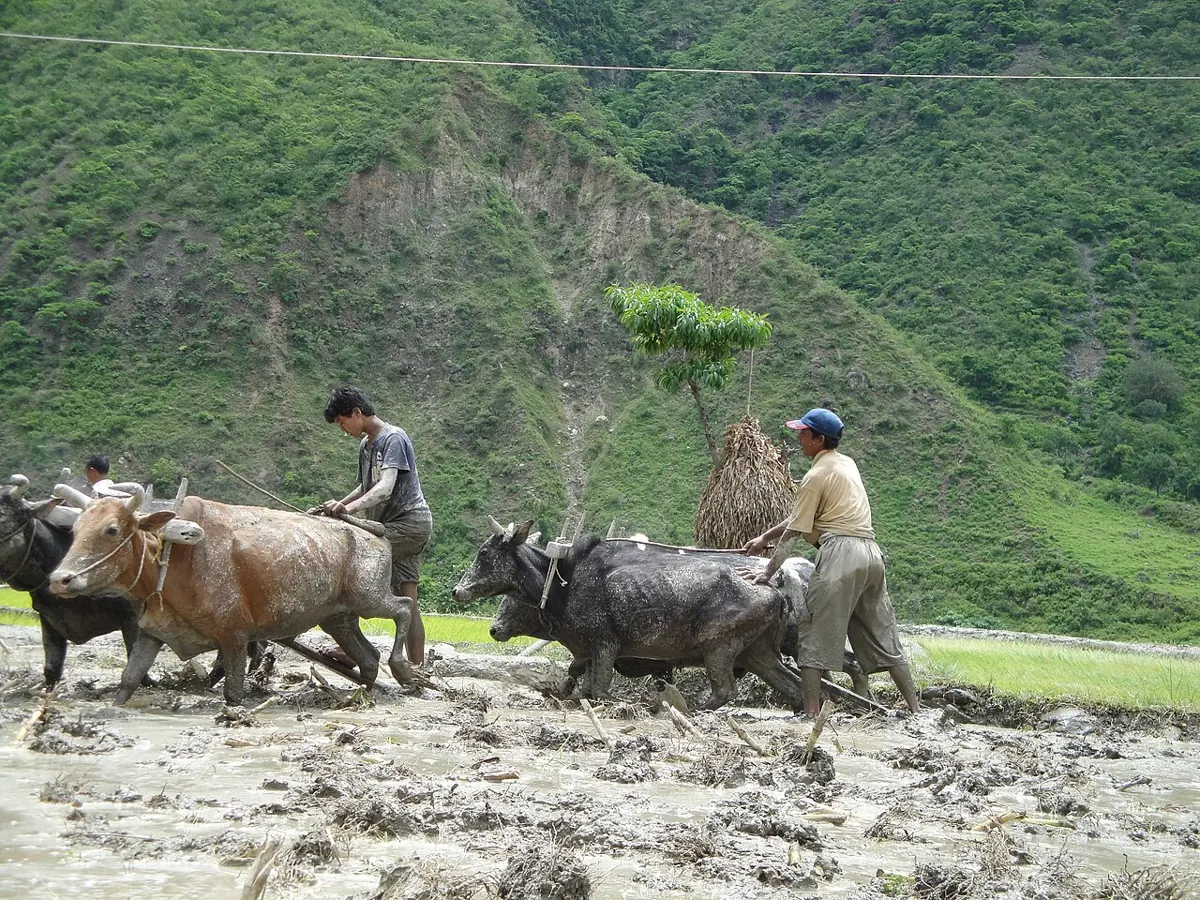
यी उपकरण स्थानीय मानिसले स्थानीय सामग्रीबाटै बनाउँछन्: काठ, बाँस, ढुङ्गा, माटो र फलाम। यस्ता उपकरण बनाउने सिप आमाबुबाबाट छोराछोरीमा सर्दै आएको हुन्छ।
यस्ता उपकरण बनाउन र प्रयोग गर्न चाहिने परम्परागत ज्ञान र सिपलाई स्थानीय प्रविधि भनिन्छ। यसबाट बनेका उपकरणलाई स्थानीय उपकरण भनिन्छ। स्थानीय प्रविधिबाट हाम्रो दैनिक काम छिटो, सजिलो र आरामदायी हुन्छ।
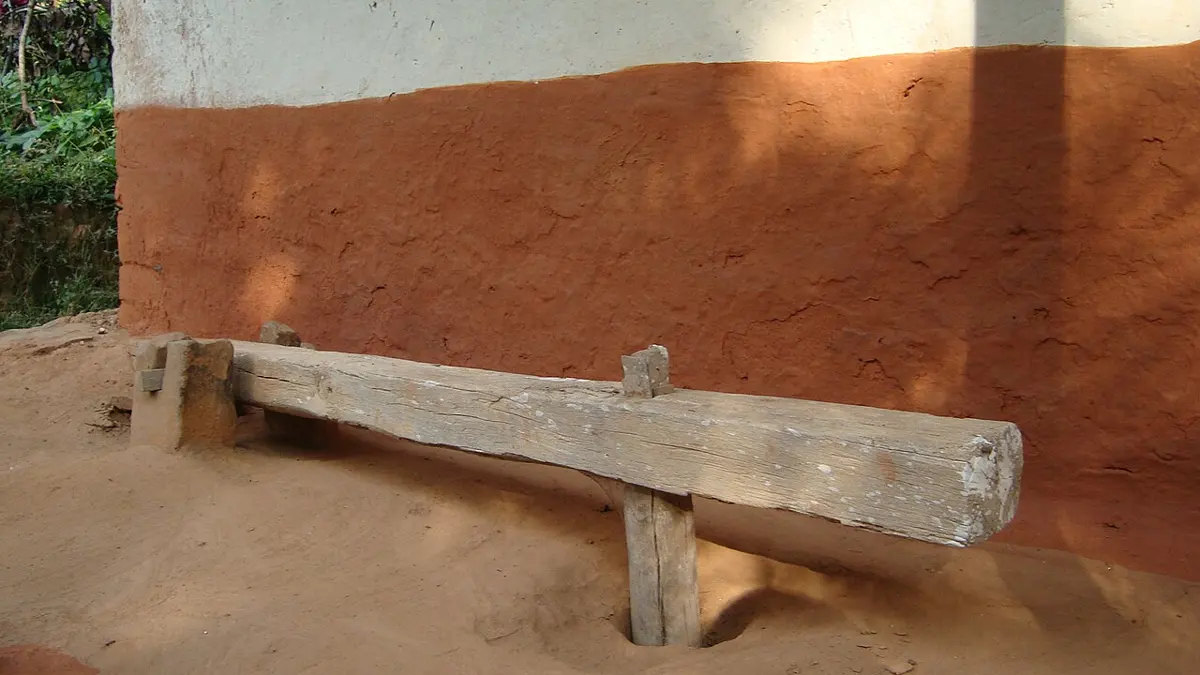
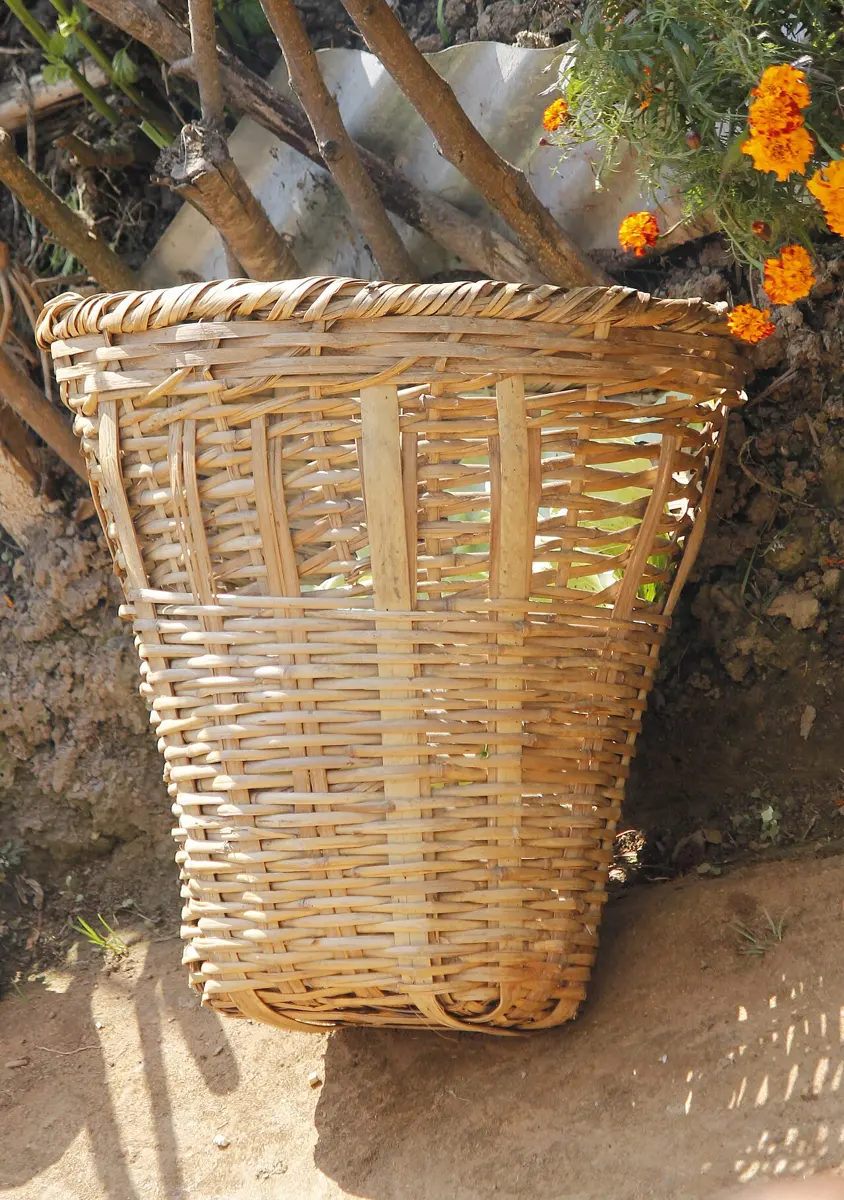
नेपाल परम्परागत सिप र प्रविधिमा धनी छ। यहाँ तातो तराईदेखि चिसो हिमालसम्म फरक फरक भूभाग छ। आफ्नै चलन भएका धेरै समुदाय पनि यहाँ बस्छन्। त्यसैले नेपालको स्थानीय प्रविधिमा धेरै विविधता पाइन्छ। खेती र पशुपालन, खाना र पेय पदार्थ बनाउने, धागो कात्ने र कपडा बुन्ने, ऊर्जा उत्पादन (पानी घट्ट), पानी व्यवस्थापन (ढुङ्गेधारो), घर र मन्दिर बनाउने तथा पुल र बाटो बनाउने काममा स्थानीय प्रविधिको प्रयोग भएको पाइन्छ।
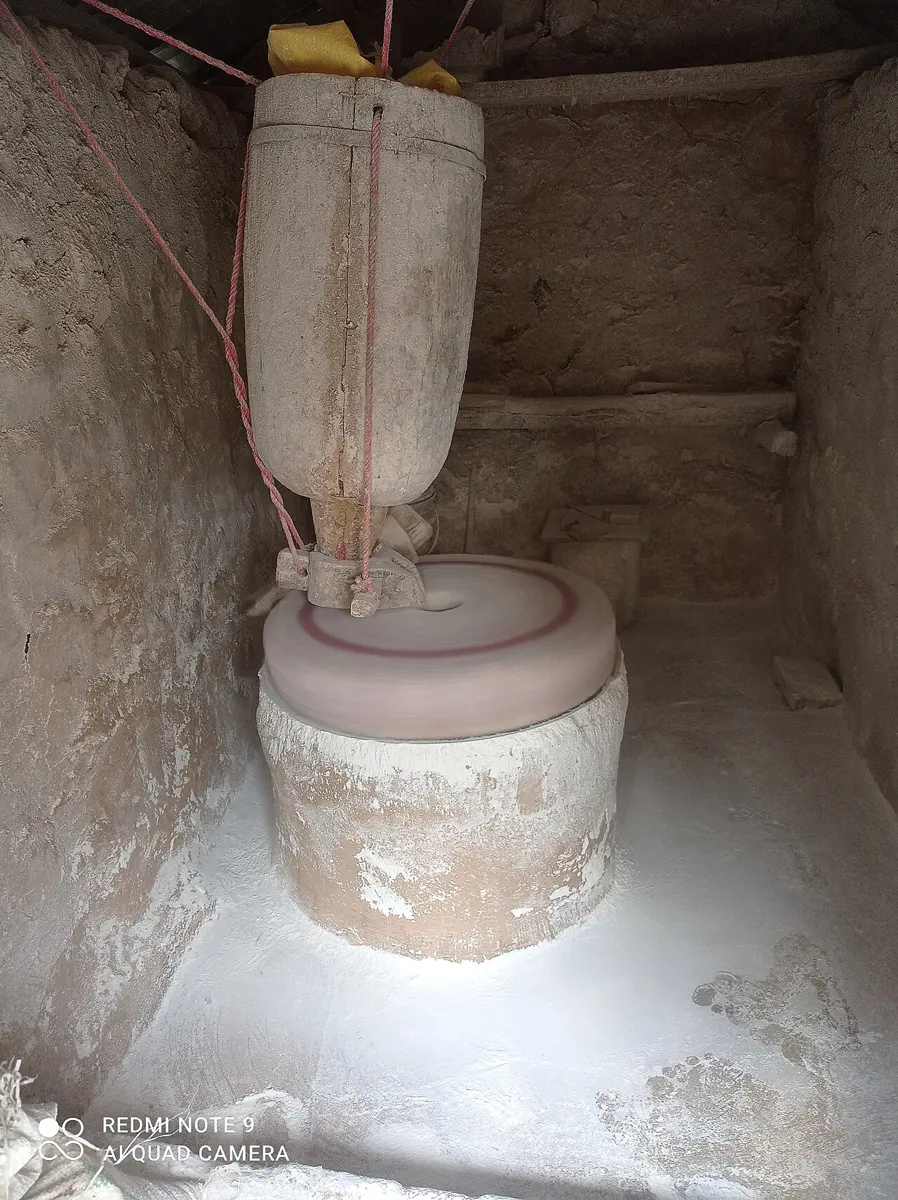
यीमध्ये कुन स्थानीय प्रविधिको उपकरण हो?
किन भनेर हेर्न एउटा उत्तर छान्नुहोस्।
आधुनिक प्रविधि
अब सहरका मेसिनतिर हेरौँ। कोठा तातो वा चिसो राख्न रुम हिटर वा एयर कन्डिसन प्रयोग गरिन्छ। तरकारी र फलफूल ताजा राख्न रेफ्रिजेरेटर प्रयोग गरिन्छ। सूचना आदानप्रदान गर्न स्मार्टफोन र कम्प्युटर प्रयोग गरिन्छन्। मानिस र मालसामान ओसार्न स्कुटर, कार, बस, रेल र हवाईजहाज प्रयोग गरिन्छन्। पहिले धेरै समय र मेहनत लाग्ने काम अहिले इन्डक्सन चुलो, विद्युतीय आइरन, मिक्सर र ट्याक्टरबाट गरिन्छ।
यी सबै उपकरण वैज्ञानिक ज्ञान र सिपको प्रयोग गरी बनाइन्छन् र चलाइन्छन्। यिनमध्ये धेरैजसो ठुला कारखानामा बन्छन्। यस्तो प्रविधिलाई आधुनिक प्रविधि भनिन्छ।
आधुनिक प्रविधिबाट:
- काम छिटो हुन्छ;
- एकै पटकमा राम्रो गुणस्तरका धेरै वस्तु बनाउन सकिन्छ (ठुलो मात्रामा उत्पादन);
- केही मेसिन यान्त्रिक सामर्थ्यबाट चल्छन् (ट्याक्टरको इन्जिनजस्तै), केही विद्युतीय सामर्थ्यबाट (रेफ्रिजेरेटर, कम्प्युटर)।
स्थानीय प्रविधिमा नयाँ वैज्ञानिक ज्ञान थपिँदै आधुनिक प्रविधिको विकास भएको हो। विद्युतीय आइरनले पनि कोइला आइरनकै काम गर्छ; पिठो पिस्ने मिलले पनि जाँतोकै काम गर्छ।
कृषि क्षेत्रमा स्थानीय र आधुनिक प्रविधि
पहाडको भिरालो बारीमा किसानहरू कुटो र कोदालोले खन्छन् र गोरु नारेर हलो जोत्छन्। तराईको ठुलो समथर खेतमा भने गोरुले धेरै दिनमा जोत्ने खेत ट्याक्टरबाट केही घण्टामै जोतिन्छ। कुटो, कोदालो र हलो स्थानीय प्रविधि हुन् भने ट्याक्टर, थ्रेसिङ मेसिन र घाँस काट्ने मेसिन आधुनिक प्रविधि हुन्।
कुटानी, पिसानी र पेल्ने काममा स्थानीय र आधुनिक प्रविधि
ढिकी, जाँतो, ओखल (काठ वा ढुङ्गाको ठुलो खल), पानी घट्ट र कागती तथा तोरी पेल्ने कोल कुट्ने, पिस्ने र पेल्ने कामका स्थानीय प्रविधि हुन्। धान कुट्ने मिल, पिठो पिस्ने मिल र तेल पेल्ने मिल यिनै कामका आधुनिक प्रविधि हुन्।
स्थानीय सिप र उपकरण धेरै पहिलेदेखि प्रयोग हुँदै आएका छन्। तिनैमा सुधार हुँदै आधुनिक प्रविधिको विकास भएको हो। आज धेरैजसो आधुनिक प्रविधिमा कम्प्युटर प्रयोग गरिन्छ: वासिङ मेसिन र लिफ्टजस्ता धेरै स्वचालित मेसिन तिनभित्र राखिएका साना कम्प्युटरबाट चल्छन्।
आधुनिक प्रविधिबाट प्रायः काम छिटो, ठिकसँग र सजिलै हुन्छ। धेरै काम गर्दा हरेक कामको खर्च पनि कम पर्छ। सहरमा आधुनिक प्रविधि बढी प्रयोग गरिन्छ। नेपालका धेरै ठाउँमा भने दैनिक जीवनमा अझै पनि स्थानीय प्रविधिकै प्रयोग हुन्छ।
2.2 दैनिक जीवनमा मोबाइल फोन र कम्प्युटरको प्रयोग
मोबाइल फोन र कम्प्युटर अब नौला कुरा होइनन्। शिक्षा, स्वास्थ्य, सुरक्षा, मनोरञ्जन र व्यापार व्यवसायमा यिनको प्रयोग हुन्छ। नेपालमा बस्ने परिवार कतारमा काम गर्ने छोरासँग स्क्रिनमा आमनेसामने कुरा गर्न सक्छ। समाचार र सन्देश केही सेकेन्डमै संसारभरि पुग्ने भएकाले आजको संसार एउटा सानो गाउँजस्तै (ग्लोबल भिलेज) भएको छ भनिन्छ।
दैनिक जीवनमा स्मार्टफोनको प्रयोग
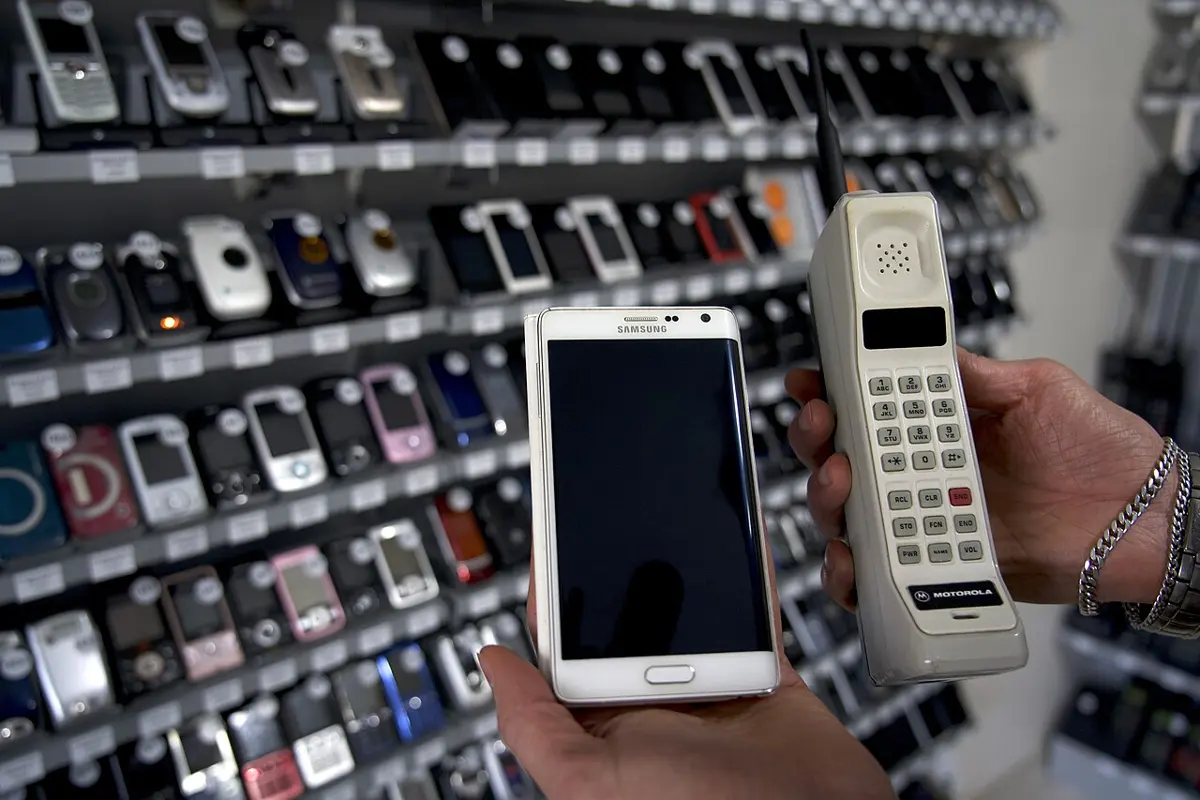
केही वर्षअघिसम्म मोबाइल फोनबाट कल गर्न र छोटा सन्देश पठाउन मात्र सकिन्थ्यो। यसमा बटन भएको किप्याड, स्पिकर र सायद एउटा सानो टर्चलाइट मात्र हुन्थ्यो।
पछि प्रविधिको विकास भयो र मानिसको चाहना पनि बढ्दै गयो। आजको स्मार्टफोनमा क्यामेरा, इन्टरनेट र धेरै प्रोग्राम (एप) हुन्छन्। यो वास्तवमा फोन पनि गर्न सक्ने एउटा सानो कम्प्युटर हो।
हामी स्मार्टफोनबाट यी काम गर्छौँ:
- कुरा गर्ने, सन्देश र इमेल पठाउने;
- हिसाब गर्ने, फोटो र भिडियो खिच्ने;
- फेसबुक, मेसेन्जर, भाइबर, इमो र ह्वाट्सएपजस्ता सामाजिक सञ्जाल चलाउने;
- अनलाइन किनमेल गर्ने र मोबाइल बैङ्किङ प्रयोग गर्ने: बैङ्क नगईकनै पैसा पठाउने र बिजुली, पानी तथा इन्टरनेटको बिल तिर्ने।
दैनिक जीवनमा कम्प्युटरको प्रयोग
कम्प्युटरले एउटै काम पटक पटक, छिटो र गल्तीबिना गर्न सक्छ। त्यसैले घर, विद्यालय, कार्यालय, बैङ्क, अस्पताल, प्रहरी र सेना तथा टिभी र रेडियोमा कम्प्युटरको प्रयोग गरिन्छ। कम्प्युटर प्रयोग नहुने क्षेत्र सायदै भेटिन्छ।
कम्प्युटरका कारण शिक्षामा पनि परिवर्तन आइरहेको छ। विद्यार्थीहरू अनलाइन सिक्न, विज्ञानका भिडियो हेर्न र यस्तै पुस्तक स्क्रिनमा पढ्न सक्छन्।
स्मार्टफोन र कम्प्युटर प्रयोग गर्दा ध्यान दिनुपर्ने कुरा
स्मार्टफोन र कम्प्युटर धेरै उपयोगी साधन हुन्। तर धेरै वा गलत तरिकाले प्रयोग गरे यिनबाट हानि पनि हुन सक्छ। लामो समयसम्म प्रयोग गर्दा यस्ता समस्या हुन सक्छन्:
- टाउको दुख्ने र आँखा सुक्खा हुने, राता हुने र थाक्ने;
- राम्ररी निद्रा नलाग्ने (अनिद्रा) र सानो कुरामा पनि रिस उठ्ने (चिडचिडाहट);
- गर्दन, ढाड र औँला दुख्ने;
- फोन वा चार्जर धेरै तात्दा पोल्ने।
त्यसैले:
- बिचबिचमा विश्राम लिनुपर्छ। 20-20-20 नियम अपनाउनुपर्छ: हरेक 20 मिनेटमा करिब 20 फिट (6 मिटर) टाढाको कुनै वस्तुलाई 20 सेकेन्डसम्म हेर्नुपर्छ।
- सुत्ने बेला, खाना खाँदा र चार्जमा जोडेका बेला फोन चलाउनुहुँदैन।
- सानो स्क्रिन, मधुरो उज्यालो र साना अक्षरमा काम गर्नुहुँदैन: अक्षर ठुला बनाउनुपर्छ र कोठा उज्यालो राख्नुपर्छ।
- सिधा बस्नुपर्छ र स्क्रिनलाई आँखाकै उचाइमा राख्नुपर्छ।
- बाहिर खेल्न र साथी तथा परिवारसँग समय बिताउनुपर्छ। धेरै समय स्क्रिन हेर्दा बालबालिकाको शारीरिक र मानसिक विकासमा नराम्रो असर पर्न सक्छ।
स्क्रिनमा पढ्दा आँखाका लागि सबैभन्दा राम्रो बानी कुन हो?
किन भनेर हेर्न एउटा उत्तर छान्नुहोस्।
कम्प्युटर
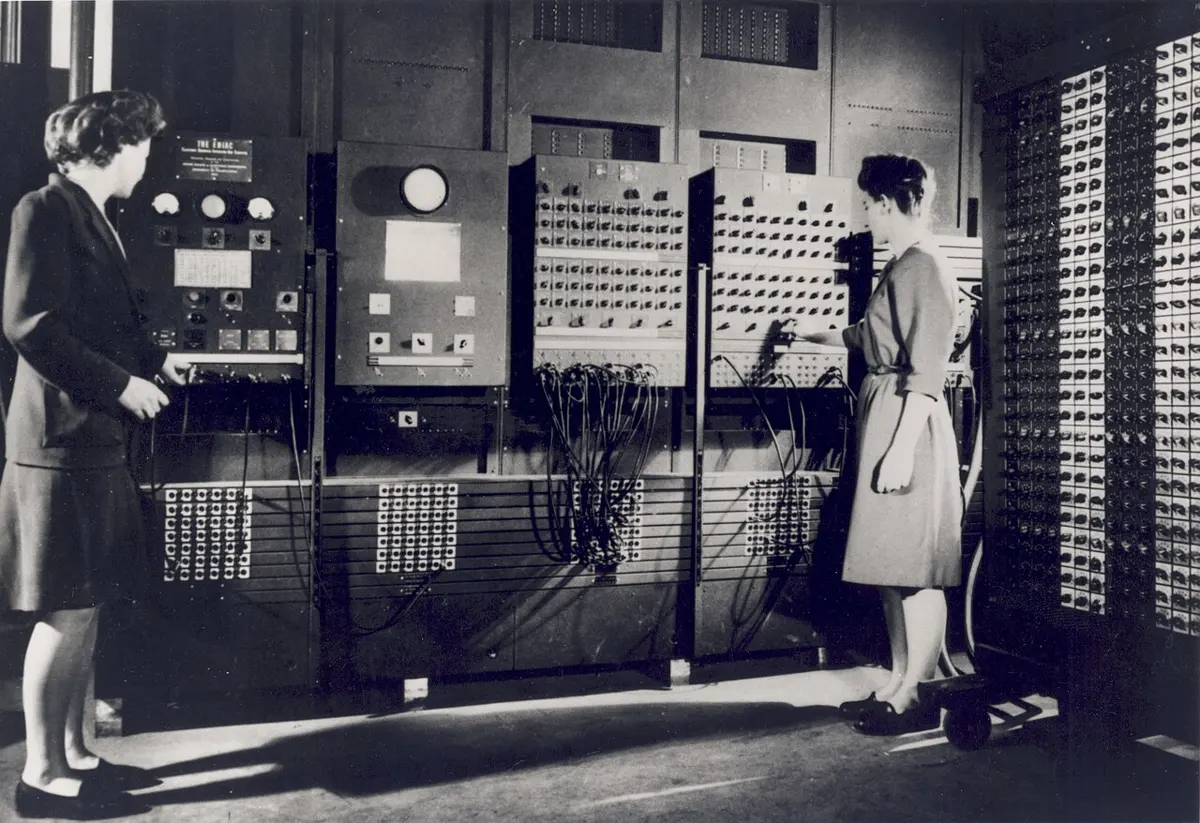
कम्प्युटर शब्द ल्याटिन भाषाको computare शब्दबाट आएको हो। यसको अर्थ “हिसाब गर्नु” वा “गन्नु” हो। सुरुका कम्प्युटर ठुला ठुला हिसाब छिटो गर्न बनाइएका थिए।
आजकल प्रयोगकर्ताबाट डाटा र निर्देशन लिएर आफ्ना प्रोग्रामको मदतले ती डाटालाई प्रशोधन गर्ने र उपयोगी नतिजा दिने विद्युतीय (इलेक्ट्रोनिक) यन्त्रलाई कम्प्युटर भनिन्छ।
कम्प्युटरका अवयव
कम्प्युटरका दुई आधारभूत अवयव हुन्छन्: हार्डवेयर र सफ्टवेयर।
- हार्डवेयर: कम्प्युटरका देख्न र छुन सकिने भाग, जस्तै: किबोर्ड, माउस, मनिटर, प्रिन्टर र बाकसभित्रका भागहरू।
- सफ्टवेयर: प्रोग्रामहरू। हार्डवेयरलाई के गर्ने भनेर बताउने निर्देशनको समूहलाई प्रोग्राम भनिन्छ। हार्डवेयरले आफैँ केही काम गर्न सक्दैन; सफ्टवेयरबाट नै हार्डवेयर चल्छ। उदाहरण: Windows अपरेटिङ सिस्टम, Microsoft Word र मिडिया प्लेयर।
कम्प्युटरमा काम हुने तरिका
कम्प्युटरले तीन चरणमा काम गर्छ: इनपुट, प्रशोधन र आउटपुट। यसलाई IPO सिद्धान्त भनिन्छ।
क. इनपुट। कम्प्युटरलाई डाटा वा निर्देशन दिने कामलाई इनपुट भनिन्छ। यसका लागि प्रयोग गरिने उपकरणलाई इनपुट उपकरण भनिन्छ: किबोर्ड, माउस, माइक्रोफोन र स्क्यानर।
ख. प्रशोधन। डाटा केन्द्रीय प्रशोधन एकाइ (CPU) मा प्रशोधन हुन्छ, अर्थात् त्यहाँ डाटामाथि काम हुन्छ।
ग. आउटपुट। नतिजा आउटपुट उपकरणबाट प्रयोगकर्तासम्म आइपुग्छ: मनिटर, स्पिकर र प्रिन्टर।
भण्डार उपकरण
कम्प्युटरमा बनाएको वा अन्य ठाउँबाट कम्प्युटरमा ल्याएको कुरालाई सुरक्षित राखेर पछि फेरि प्रयोग गर्न सकिन्छ। उपयोगी कुरा सुरक्षित राख्नुलाई स्टोरेज (भण्डारण) भनिन्छ। यसका लागि प्रयोग हुने उपकरणलाई भण्डार उपकरण (स्टोरेज डिभाइस) भनिन्छ।
- हार्ड डिस्क कम्प्युटरभित्रै हुन्छ। यसमा फाइल र प्रोग्राम राखिन्छन्।
- पेन ड्राइभ सानो हुन्छ र खल्तीमा बोक्न मिल्छ।
- अप्टिकल डिस्क: CD, DVD र Blu-ray डिस्क।
- क्लाउड स्टोरेज: टाढा रहेका ठुला कम्प्युटरमा राखिएका र इन्टरनेटबाट खोल्न सकिने फाइल। YouTube, Facebook वा इमेलमा भएका फोटो, इमेल र भिडियो क्लाउडमा राखिएका हुन्छन्।
कम्प्युटरका प्रकार
केही वर्षअघि धेरैजसो कम्प्युटर टेबुलमा राखिने डेस्कटप कम्प्युटर हुन्थे। अहिले एक ठाउँबाट अर्को ठाउँमा बोकेर लैजान सकिने साना कम्प्युटर पनि बनाइन्छन्। बोक्न मिल्ने यी कम्प्युटरका फरक फरक नाम छन्: ल्यापटप, नोटबुक, ट्याबलेट, आइप्याड र स्मार्टफोन।
यी सबै कम्प्युटरकै सिद्धान्तमा काम गर्छन्: इनपुट, प्रशोधन, आउटपुट र भण्डारण। यिनलाई अपरेटिङ सिस्टमले चलाउँछ। त्यसैले यी सबै कम्प्युटर नै हुन्। यिनको आकार, बनावट र यिनमा चल्ने प्रोग्राममा भने फरक हुन्छ।
तपाईँको फोनमा टचस्क्रिन, एप चलाउने चिप र फोटो राख्ने मेमोरी छ। के यो कम्प्युटर हो?
किन भनेर हेर्न एउटा उत्तर छान्नुहोस्।
वर्ड प्रोसेसरको प्रयोग
वर्ड प्रोसेसर डकुमेन्ट लेख्ने, सच्याउने (सम्पादन गर्ने) र प्रिन्ट गर्ने सफ्टवेयर हो। चिठी, टिपोट, कथा र प्रतिवेदन डकुमेन्टका उदाहरण हुन्। डकुमेन्टलाई हार्ड डिस्कमा सेभ गर्न र स्क्रिनमा देखाउन सकिन्छ। Microsoft Word, LibreOffice Writer (निःशुल्क) र Google Docs (निःशुल्क, अनलाइन) प्रचलित वर्ड प्रोसेसर हुन्।
Microsoft Word खोल्ने तरिका
- कम्प्युटर अन गरेर स्क्रिनको तल बायाँ कुनामा रहेको Start बटनमा क्लिक गर्नुपर्छ, वा किबोर्डको Windows बटन थिच्नुपर्छ।
- Word टाइप गर्नुपर्छ। Microsoft Word को आइकन देखिन्छ। त्यसमा माउसको बायाँ बटनले एक पटक क्लिक गर्नुपर्छ।
- Word खुल्दा धेरै टेम्प्लेट देखिन्छन्। Blank document मा क्लिक गर्नुपर्छ। एउटा खाली पृष्ठ देखिन्छ। त्यसमा आफूले लेख्न चाहेको कुरा टाइप गर्नुपर्छ।
फाइल सेभ गर्ने तरिका
- फाइललाई हार्ड डिस्कमा राख्न माथि बायाँपट्टिको File मा क्लिक गर्नुपर्छ। त्यसपछि Save As मा र अनि Browse मा क्लिक गर्नुपर्छ (कुनै संस्करणमा पहिले Computer मा र त्यसपछि Browse मा)।
- एउटा नयाँ विन्डो खुल्छ। यसको बायाँपट्टि फाइल राख्न सकिने ठाउँको सूची हुन्छ। फाइल सजिलै भेटियोस् भनेर Desktop छान्नुपर्छ।
- विन्डोको तलतिर फाइलको नाम लेख्ने सानो बक्स हुन्छ। त्यसमा MyFile जस्तो कुनै नाम टाइप गरेर Save मा क्लिक गर्नुपर्छ।
अब डेस्कटपमा MyFile नामको फाइल हुन्छ। त्यसमा डबल क्लिक गर्दा फाइल खुल्छ र त्यसमा फेरि काम गर्न सकिन्छ।
फन्ट, साइज र अलाइनमेन्ट मिलाउने तरिका
डकुमेन्टलाई अझ राम्रो देखाउन अक्षरको फन्ट (अक्षरको आकृति) र साइज बदल्न सकिन्छ।
- सबैभन्दा पहिले बदल्नुपर्ने शब्द, वाक्य वा अनुच्छेद छान्नुपर्छ (select): त्यसको सुरुमा क्लिक गरी माउसको बटन थिचिराखेर अन्तिमसम्म ड्र्याग गर्नुपर्छ। छानिएको भाग रङ्गीन पृष्ठभूमिसहित हाइलाइट भएर देखिन्छ।
- माउसको बटन छोडेपछि छेउमा एउटा सानो बक्स देखिन्छ। त्यहाँबाट फन्ट, साइज र रङ छान्नुपर्छ। अक्षरलाई गाढा (bold), इटालिक (italic) वा रेखाङ्कित (underline) पनि बनाउन सकिन्छ।
यिनै बटन रिबनमा पनि हुन्छन्। विन्डोको माथि तेर्सो रूपमा रहेको बटनको पट्टीलाई रिबन भनिन्छ। यसमा File, Home, Insert, Design, Layout जस्ता ट्याब हुन्छन्। फन्टका बटन Home ट्याबमा हुन्छन्। त्यहीँ भएका अलाइनमेन्ट बटनबाट लाइनलाई बायाँ, बिचमा वा दायाँ राख्न, वा पृष्ठभरि बराबर फैलाउन (justify) सकिन्छ।
कट, कपी र पेस्ट
कहिलेकाहीँ कुनै शब्द वा वाक्य गलत ठाउँमा परेको हुन्छ। त्यसलाई सार्ने सबैभन्दा छिटो तरिका कट र पेस्ट हो:
- सार्नुपर्ने भाग छान्नुपर्छ।
- रिबनको Home ट्याबमा रहेको Cut मा क्लिक गर्नुपर्छ, वा Ctrl + X थिच्नुपर्छ। त्यो भाग पृष्ठबाट हराउँछ र कम्प्युटरको क्लिपबोर्डमा रहन्छ।
- त्यो भाग जहाँ राख्नुपर्ने हो, त्यहाँ क्लिक गर्नुपर्छ।
- Home ट्याबको Paste मा क्लिक गर्नुपर्छ, वा Ctrl + V थिच्नुपर्छ।
एउटै शब्द दुई ठाउँमा राख्न कपी र पेस्ट गरिन्छ। शब्द छानेर Copy मा क्लिक गर्नुपर्छ वा Ctrl + C थिच्नुपर्छ। त्यसपछि नयाँ ठाउँमा क्लिक गरेर Ctrl + V थिची पेस्ट गर्नुपर्छ। अब ती शब्द पुरानो र नयाँ दुवै ठाउँमा हुन्छन्।
Copy र Paste गरेपछि कपी गरिएको शब्द कहाँ हुन्छ?
किन भनेर हेर्न एउटा उत्तर छान्नुहोस्।
Microsoft Word मा तालिका
- नयाँ Word फाइल बनाउनुपर्छ।
- रिबनको Insert ट्याबमा क्लिक गर्नुपर्छ।
- Table मा क्लिक गर्नुपर्छ। साना खाली कोठाको एउटा जाली देखिन्छ। माउसको पोइन्टरलाई माथि बायाँको कोठामा राखेर तालिकामा चाहिने जति कोठामाथि दायाँ र तलतिर सार्नुपर्छ। अनि क्लिक गर्नुपर्छ। पृष्ठमा बराबर आकारका कोठा भएको तालिका देखिन्छ।
तालिकामा:
- ठाडो रूपमा तलतिर जाने कोठाको लाइनलाई कोलम (महल) भनिन्छ;
- तेर्सो रूपमा जाने कोठाको लाइनलाई रो (लहर) भनिन्छ;
- रो र कोलम काटिने ठाउँको हरेक कोठालाई सेल भनिन्छ।
सेलमा डाटा टाइप गर्नुपर्छ। एउटा सेलबाट अर्को सेलमा जान एरो बटन (दिशा देखाउने बाण चिह्न भएका बटन) वा Tab बटन थिच्न सकिन्छ, वा सेलमा क्लिक गर्न सकिन्छ।
तालिका, रो, कोलम वा सेल छान्ने तरिका
- पूरै तालिका: पोइन्टरलाई तालिकामाथि लैजाँदा तालिकाको माथि बायाँ कुनामा चारमुखे बाण चिह्न भएको सानो बक्स देखिन्छ। त्यसमा क्लिक गर्दा पूरै तालिका छानिन्छ। त्यसलाई ड्र्याग गर्दा तालिका सर्छ।
- एउटा रो: पोइन्टरलाई रोको ठिक बायाँपट्टि, तालिकाबाहिर लैजाँदा पोइन्टर माथि दायाँतिर फर्केको बाण बन्छ। क्लिक गर्दा पूरै रो छानिन्छ।
- एउटा कोलम: पोइन्टरलाई कोलमको ठिक माथि लैजाँदा पोइन्टर तलतिर फर्केको सानो कालो बाण बन्छ। क्लिक गर्दा पूरै कोलम छानिन्छ।
- एउटा सेल: पोइन्टरलाई सेलभित्र, बायाँ किनारामा लैजाँदा पोइन्टर माथितिर ढल्केको सानो कालो बाण बन्छ। क्लिक गर्दा त्यो सेल छानिन्छ।
टेबल टुल्स
- Design: तालिकाभित्र क्लिक गरेर Table Design ट्याबमा क्लिक गर्नुपर्छ। तयारी तालिकाका धेरै ढाँचा देखिन्छन्: तीमध्ये एउटामा क्लिक गर्नुपर्छ।
- Layout: तालिकाभित्र क्लिक गरेर Layout ट्याबमा क्लिक गर्नुपर्छ।
- Cell Margins बाट हरेक सेलमा शब्दको वरिपरिको खाली ठाउँ बढाउन वा घटाउन सकिन्छ।
- Alignment बटनबाट शब्दलाई सेलको माथि, बिचमा वा तल र बायाँ, बिचमा वा दायाँ राख्न सकिन्छ।
- Split Cells: एउटा सेल छानेर Split Cells मा क्लिक गर्नुपर्छ। खुल्ने विन्डोमा 2 कोलम र 1 रो छान्नुपर्छ। एउटा सेल दुईओटा बन्छ।
- Merge Cells: दुईओटा सेलमाथि ड्र्याग गरेर तिनलाई छान्नुपर्छ र Merge Cells मा क्लिक गर्नुपर्छ। दुईओटा सेल एउटै बन्छ।
- रो र कोलम थप्ने: नयाँ रो जहाँ थप्नुपर्ने हो, त्यहाँ क्लिक गरेर Insert Above वा Insert Below मा क्लिक गर्नुपर्छ। कोलमका लागि Insert Left वा Insert Right मा क्लिक गर्नुपर्छ।
मल्टिमिडिया
टिभीमा आउने विज्ञापनमा शब्द, चित्र, सङ्गीत, चल्ने चित्र र भिडियो सँगै आउँछन्। त्यसैले विज्ञापनको सन्देश छिटो बुझिन्छ। शब्द (text), चित्र (image), ध्वनि (audio), एनिमेसन र भिडियोको संयोजनलाई मल्टिमिडिया भनिन्छ। विषयवस्तुलाई प्रस्ट र रोचक तरिकाले बुझाउन यसको प्रयोग गरिन्छ।
शिक्षा, मनोरञ्जन र व्यापारमा मल्टिमिडियाको धेरै प्रयोग हुन्छ। तल्ला कक्षामा अक्षर, अङ्क, कथा, कविता र गीतलाई मल्टिमिडियाका रूपमा देखाइन्छ र केटाकेटीले ती सजिलै सिक्छन्। विज्ञानको कक्षामा पनि शिक्षकले कम्प्युटर, प्रोजेक्टर र स्पिकरबाट भिडियो देखाउन सक्नुहुन्छ।
मल्टिमिडिया बनाउन शब्द र चित्रमा चाल थप्ने तथा ध्वनि र भिडियो जोड्ने सफ्टवेयर चाहिन्छ। कक्षाका लागि Microsoft PowerPoint मा वा अनलाइन Google Slides मा मल्टिमिडिया प्रस्तुति बनाउन सकिन्छ।
तालिका 2.8 केही मल्टिमिडिया सफ्टवेयर र तिनको प्रयोग
| सफ्टवेयर | प्रयोग | यही कामका लागि निःशुल्क सफ्टवेयर |
|---|---|---|
| Adobe Illustrator, Adobe Photoshop | ग्राफिक्स (रेखाचित्र र चित्र) बनाउन | Inkscape, GIMP |
| Autodesk 3ds Max (3D Studio Max) | 3D एनिमेसन बनाउन | Blender |
| Microsoft PowerPoint | प्रस्तुति बनाउन | LibreOffice Impress, Google Slides |
| Macromedia Director (पछि Adobe Director) | शब्द, चित्र, ध्वनि र भिडियो जोडेर एउटै अन्तरक्रियात्मक प्रोग्राम बनाउन (authoring) | अब बन्दैन (सन् 2017 मा बन्द भयो); अन्तरक्रियात्मक कथा र खेल बनाउन Scratch निःशुल्क प्रयोग गर्न सकिन्छ |
| Sound Forge | ध्वनि सम्पादन गर्न | Audacity |
| Adobe Premiere | भिडियो सम्पादन गर्न | Shotcut, Kdenlive |
पावरपोइन्ट प्रस्तुति बनाउने तरिका
Microsoft PowerPoint मल्टिमिडिया प्रस्तुतिलाई स्लाइडका रूपमा बनाउने सफ्टवेयर हो। सुरु गर्नुअघि चाहिने शब्द, चित्र, ध्वनि र भिडियो कम्प्युटरमा तयार राख्नुपर्छ।
- कम्प्युटर अन गरेर PowerPoint खोल्नुपर्छ (Start थिचेर PowerPoint टाइप गर्दा पनि हुन्छ)।
- Blank Presentation मा क्लिक गर्नुपर्छ। Presentation1 नामको नयाँ फाइल खुल्छ। यसलाई आफ्नै नाम दिएर सेभ गर्नुपर्छ।
- स्लाइडको ढाँचा छान्न Home ट्याबमा Layout मा क्लिक गर्नुपर्छ। पहिलो ढाँचा Title Slide हो। यसको शीर्षक बक्समा क्लिक गरेर आफ्नो विषयको शीर्षक टाइप गर्नुपर्छ। शीर्षकमुनिको टेक्स्ट बक्समा विषयवस्तु टाइप गर्नुपर्छ।
- Design ट्याबमा क्लिक गरेर स्लाइडका लागि मन परेको थिम छान्नुपर्छ।
- नयाँ स्लाइड, चित्र, अडियो र भिडियो थप्न Insert ट्याबमा क्लिक गर्नुपर्छ। हरेक फाइल कम्प्युटरमा जहाँ राखिएको छ, त्यहाँसम्म ब्राउज गर्नुपर्छ।
- Transitions ट्याबबाट एउटा स्लाइडपछि अर्को स्लाइड कसरी आउने भनेर छान्न सकिन्छ। उदाहरणका लागि Push ट्रान्जिसनमा अर्को स्लाइड तलबाट आउँछ र पुरानो स्लाइड माथितिर धकेलिएर बाहिर जान्छ। ट्रान्जिसनबाट प्रस्तुति रमाइलो बन्छ, तर थोरै मात्र प्रयोग गर्नुपर्छ।
- फाइल सेभ गर्नुपर्छ। प्रस्तुति देखाउन Slide Show ट्याबमा र त्यसपछि From Beginning मा क्लिक गर्नुपर्छ। अर्को स्लाइडका लागि माउसमा क्लिक गर्नुपर्छ (वा दायाँ एरो बटन थिच्नुपर्छ)।
कम्प्युटर वा प्रोजेक्टरमा पूरै स्क्रिनमा स्लाइड सो सुरु गर्न F5 थिच्नुपर्छ। स्लाइड सो रोकेर आफ्नो काममा फर्कन Esc थिच्नुपर्छ।
कुन बटन थिच्दा PowerPoint को स्लाइड सो पूरै स्क्रिनमा सुरु हुन्छ?
किन भनेर हेर्न एउटा उत्तर छान्नुहोस्।
स्प्रेडसिटको प्रयोग
विद्यालयमा विद्यार्थीको विवरण र अङ्क कम्प्युटरमा स्प्रेडसिटमा राखिन्छ। स्प्रेडसिट थुप्रै रो र कोलमबाट बनेको कम्प्युटर फाइल हो। यसमा धेरै डाटा मिलाएर राख्न सकिन्छ र जोड, घटाउ, गुणन तथा प्रतिशत छिटो निकाल्न सकिन्छ।
स्प्रेडसिटलाई वर्कसिट वा सिट पनि भनिन्छ। वर्कसिट एउटा पाना हो; धेरै वर्कसिट भएको फाइललाई वर्कबुक भनिन्छ।
बैङ्कमा खाताको हिसाब राख्न, विद्यालयमा विद्यार्थीको नतिजा राख्न, अस्पतालमा बिरामीको विवरण राख्न र फोन कम्पनीमा ग्राहकको विवरण राख्न स्प्रेडसिट प्रयोग गरिन्छ। Microsoft Excel, Google Sheets, Apple Numbers र LibreOffice Calc स्प्रेडसिट प्रोग्राम हुन्।
Excel खोल्दा Book1 नामको नयाँ फाइल देखिन्छ। यसलाई जुनसुकै नाम दिएर सेभ गर्न सकिन्छ। Word को तालिकाजस्तै स्प्रेडसिट पनि रो, कोलम र सेलमा बाँडिएको हुन्छ:
- रोलाई बायाँपट्टि माथिदेखि तलसम्म 1, 2, 3, 4… अङ्क दिइएको हुन्छ;
- कोलमलाई माथि तेर्सो रूपमा A, B, C, D… अक्षर दिइएको हुन्छ;
- कोलम र रो काटिने ठाउँको कोठा सेल हो। डाटा सेलमा टाइप गरिन्छ।
हरेक सेलको एउटा ठेगाना हुन्छ: पहिले कोलमको अक्षर, अनि रोको अङ्क। F कोलम र 8 रोमा पर्ने सेलको ठेगाना F8 हो।
डाटा भर्ने तरिका
- जहाँ टाइप गर्ने हो, त्यो सेलमा एक पटक क्लिक गर्नुपर्छ, जस्तै: B3।
- शब्द वा अङ्क टाइप गर्नुपर्छ। सेलमा पहिल्यै भएको कुरा बदल्न सेलमा डबल क्लिक गर्नुपर्छ।
- दायाँको अर्को सेलमा जान Tab थिच्नुपर्छ। तलको सेलमा जान Enter थिच्नुपर्छ।
- बायाँ, दायाँ, माथि वा तल जान एरो बटन थिच्न वा माउसले सेलमा क्लिक गर्न सकिन्छ।
- कुनै लामो शब्द आफ्नो सेलमा नअटाउन सक्छ। दायाँपट्टिको सेलमा डाटा भए शब्दको केही भाग लुक्छ: जस्तै, A2 मा भएको लामो नामको केही भाग B2 मुनि लुक्छ। त्यस्तो बेला माथि A र B अक्षरबिचको रेखामा पोइन्टर लैजानुपर्छ। पोइन्टर दुईतिर बाण भएको चिह्नमा बदलिन्छ। त्यहाँ डबल क्लिक गर्दा A कोलम चाहिनेजति मात्र चौडा हुन्छ। रेखालाई ड्र्याग गरेर पनि चौडाइ मिलाउन सकिन्छ। रोको उचाइ पनि यसै गरी बदल्न सकिन्छ।
अटोफिल
कहिलेकाहीँ कोलम वा रोमा एउटै डाटा पटक पटक भर्नुपर्ने हुन्छ। त्यसलाई हरेक पटक टाइप गर्नुपर्दैन।
- एउटा सेलमा Yes टाइप गर्नुपर्छ। सेलको तल दायाँ कुनामा एउटा सानो वर्ग हुन्छ। यसलाई फिल ह्यान्डल भनिन्छ। त्यसमा पोइन्टर लैजाँदा पोइन्टर पातलो धन चिह्न (+) बन्छ। माउसको बटन थिचिराखेर कोलममा तलतिर (वा रोमा दायाँतिर) ड्र्याग गर्नुपर्छ र जहाँसम्म भर्ने हो, त्यहाँ छोड्नुपर्छ। ड्र्याग गरिएका सबै सेलमा Yes लेखिन्छ।
- बढ्दै जाने अङ्क (1, 2, 3… 10) भर्न पहिलो सेलमा 1 र अर्कोमा 2 टाइप गर्नुपर्छ। दुवै सेल छानेर फिल ह्यान्डललाई तलतिर ड्र्याग गर्नुपर्छ। त्यही ढाँचाअनुसार 3, 4, 5… आफैँ भरिँदै जान्छन्। अथवा 1 मात्र टाइप गरी Ctrl थिचिराखेर फिल ह्यान्डल ड्र्याग गर्न पनि सकिन्छ: अर्को सानो धन चिह्न देखिन्छ र अङ्क एक एक गरी बढ्दै भरिन्छन्।
डाटाको क्रम मिलाउने तरिका
डाटा क्रममा भए पढ्न सजिलो हुन्छ। स्प्रेडसिटमा नामलाई वर्णानुक्रममा र अङ्कलाई बढ्दो वा घट्दो क्रममा मिलाउन सकिन्छ। यसलाई क्रम मिलाउनु (सर्ट गर्नु) भनिन्छ।
- क्रम मिलाउनुपर्ने डाटा छान्नुपर्छ। पूरै कोलम छान्न माथि कोलमको अक्षरमा क्लिक गर्नुपर्छ, वा सेलहरूमाथि ड्र्याग गर्नुपर्छ।
- रिबनको Data ट्याबमा क्लिक गर्नुपर्छ। डाटालाई बढ्दो क्रममा मिलाउन A to Z (Sort A to Z) मा र घट्दो क्रममा मिलाउन Z to A मा क्लिक गर्नुपर्छ। अङ्कमा यी बटन थिच्दा सबैभन्दा सानो वा सबैभन्दा ठुलो अङ्क पहिले आउँछ।
अभ्यास
क. प्रविधि
1. खाली ठाउँमा मिल्ने शब्द भर्नुहोस्
यी शब्द प्रयोग गर्नुहोस्: आधुनिक, किफायती, पुरानो, स्थानीय, सहज, नयाँ।
हलो ……… प्रविधिको उपकरण हो।
उत्तर
स्थानीय
रेफ्रिजेरेटर ……… प्रविधिको उपकरण हो।
उत्तर
आधुनिक
स्थानीय प्रविधि आधुनिक प्रविधिभन्दा ……… प्रविधि हो।
उत्तर
पुरानो
आधुनिक प्रविधि स्थानीय प्रविधिभन्दा ……… र ……… हुन्छ।
उत्तर
सहज र किफायती (मेसिन आफैँ महँगो भए पनि धेरै काम गर्दा आधुनिक प्रविधिबाट हरेक कामको खर्च कम पर्छ)
2. सही विकल्प छान्नुहोस्
क. तलका मध्ये कुन आधुनिक प्रविधिको उदाहरण हो?
किन भनेर हेर्न एउटा उत्तर छान्नुहोस्।
ख. एयर कन्डिसन, इन्डक्सन चुलो र रेफ्रिजेरेटर आधुनिक प्रविधिका उदाहरण हुन्, किन?
किन भनेर हेर्न एउटा उत्तर छान्नुहोस्।
ग. हँसिया, चुलेँसी, हलो र लोहोरो सिलौटो कुन प्रविधिका उपकरण हुन्?
किन भनेर हेर्न एउटा उत्तर छान्नुहोस्।
घ. कुटोलाई स्थानीय प्रविधि किन भनिन्छ? तलका भनाइ पढ्नुहोस्: (i) यो परम्परागत तरिकाले काम गर्छ; (ii) यो फलाम तताएर बनाइन्छ; (iii) यसको बनोट सरल छ; (iv) यो चलाउन सजिलो छ।
किन भनेर हेर्न एउटा उत्तर छान्नुहोस्।
3. फरक लेख्नुहोस्
स्थानीय प्रविधि र आधुनिक प्रविधि
उत्तर
| स्थानीय प्रविधि | आधुनिक प्रविधि |
|---|---|
| पुस्तौँदेखि सर्दै आएको परम्परागत ज्ञान र सिपबाट बनाइन्छ। | वैज्ञानिक ज्ञान र सिपबाट बनाइन्छ। |
| स्थानीय मानिसले स्थानीय सामग्रीबाट (काठ, बाँस, माटो, ढुङ्गा) बनाउँछन्। | प्रायः कारखानामा धातु, प्लास्टिक र इलेक्ट्रोनिक सामानबाट बनाइन्छ। |
| बनोट सरल हुन्छ। | बनोट जटिल हुन्छ। |
| मानिस, पशु, पानी वा हावाको बलले चल्छ। | प्रायः इन्जिन वा बिजुलीबाट चल्छ। |
| काम ढिलो हुन्छ; एक पटकमा थोरै मात्र बनाउन सकिन्छ। | काम छिटो हुन्छ; एक पटकमा धेरै बनाउन सकिन्छ (ठुलो मात्रामा उत्पादन)। |
| उदाहरण: हलो, जाँतो, ढिकी, डोको। | उदाहरण: ट्याक्टर, पिठो मिल, रेफ्रिजेरेटर, कम्प्युटर। |
कोइला आइरन र विद्युतीय आइरन
उत्तर
| कोइला आइरन | विद्युतीय आइरन |
|---|---|
| भित्र राखिएको कोइला बालेर तताइन्छ। | भित्रको तारबाट विद्युत् धारा बग्दा तात्छ। |
| स्थानीय (पुरानो) प्रविधि हो। | आधुनिक प्रविधि हो। |
| यसको ताप राम्ररी नियन्त्रण गर्न सकिँदैन; कोइला सकिँदै जाँदा यो सेलाउँदै जान्छ। | यसभित्रको थर्मोस्ट्याट नामको पुर्जाले हरेक कपडालाई चाहिने ताप मिलाइराख्छ। |
| यसबाट धुवाँ र खरानी निस्कन्छ र लुगा फोहोर हुन सक्छ। | सफा हुन्छ: धुवाँ र खरानी निस्कँदैन। |
| बिजुलीबिनै चल्छ। | बिजुली चाहिन्छ। |
4. तलका प्रश्नको उत्तर लेख्नुहोस्
प्रविधि भनेको के हो? यसको प्रयोग किन गरिन्छ?
उत्तर
उपकरण र मेसिन बनाउन र प्रयोग गर्न चाहिने ज्ञान र सिपलाई प्रविधि भनिन्छ। हाम्रा काम छिटो, सजिलो र आरामदायी बनाउन, कम मेहनतमा काम गर्न र धेरै तथा राम्रा वस्तु बनाउन प्रविधिको प्रयोग गरिन्छ। उदाहरणका लागि हलोभन्दा ट्याक्टरबाट खेत धेरै छिटो जोतिन्छ।
स्थानीय र आधुनिक प्रविधिका कुनै चार चारओटा उपकरणको नाम लेख्नुहोस्।
उत्तर
स्थानीय प्रविधि: हलो, जाँतो, ढिकी, डोको (अरू: हँसिया, घैँटो, मदानी, पानी घट्ट)।
आधुनिक प्रविधि: ट्याक्टर, रेफ्रिजेरेटर, विद्युतीय आइरन, कम्प्युटर (अरू: मोबाइल फोन, पिठो मिल, इन्डक्सन चुलो, वासिङ मेसिन)।
कृषि क्षेत्रमा स्थानीय र आधुनिक प्रविधिको प्रयोगको तुलना गर्नुहोस्।
उत्तर
| कृषिमा | स्थानीय प्रविधि | आधुनिक प्रविधि |
|---|---|---|
| उपकरण | कुटो, कोदालो, हँसिया, हलो, नाङ्लो | ट्याक्टर, पावर टिलर, थ्रेसर, हार्भेस्टर, पानी तान्ने पम्प |
| शक्ति | मानिस र गोरु | इन्जिन र बिजुली |
| गति | ढिलो: एक हल गोरुले एक दिनमा केही रोपनी मात्र जोत्छन् | छिटो: ट्याक्टरबाट त्यति नै खेत एक दुई घण्टामै जोतिन्छ |
| खर्च | किन्न र गाउँमै मर्मत गर्न सस्तो | किन्न र चलाउन (इन्धन) महँगो, तर ठुलो खेतमा हरेक कामको खर्च कम |
| कहाँ उपयोगी | ठाडा पहाडका साना गरा | तराईजस्ता ठुला, समथर खेत |
चित्र चिनेर हरेकको नाम, प्रयोग र प्रविधिको प्रकार लेख्नुहोस्।
उत्तर
| क्र.स. | नाम | प्रयोग | प्रविधि |
|---|---|---|---|
| 1 | बन्चरो | दाउरा चिर्न र रुख काट्न | स्थानीय |
| 2 | हँसिया | घाँस र बाली काट्न | स्थानीय |
| 3 | कोदालो | माटो खन्न | स्थानीय |
| 4 | डोको | घाँस, दाउरा र सरसामान ढाडमा बोक्न | स्थानीय |
| 5 | घैँटो | पानी बोक्न, राख्न र चिसो राख्न | स्थानीय |
| 6 | ट्रेलरसहितको ट्याक्टर | खेत जोत्न र मालसामान ओसार्न | आधुनिक |
| 7 | काठको डुङ्गा | खोला तर्न | स्थानीय |
हलो र ट्याक्टर एउटै कामका लागि प्रयोग हुन्छन्। हलो हुँदाहुँदै पनि ट्याक्टरको विकास किन भयो? तर्क दिनुहोस्।
उत्तर
- ट्याक्टरबाट धेरै छिटो जोतिन्छ: ठुलो खेत धेरै दिनको सट्टा केही घण्टामै जोतिन्छ।
- यसबाट खेत गहिरो र एकनासले जोतिन्छ।
- यसलाई थोरै मानिस चाहिन्छन् र गोरु चाहिँदैनन्। गोरुलाई त वर्षभरि खुवाउनुपर्छ र स्याहार गर्नुपर्छ।
- यसबाट अरू काम पनि गर्न सकिन्छ: मालसामान भरिएको ट्रेलर तान्न, थ्रेसर वा पम्प चलाउन।
- बढ्दो जनसङ्ख्याका लागि ठुला खेतमा धेरै अन्न उब्जाउनुपर्छ। त्यसैले हलोबाट काम चले पनि कम मेहनतमा धेरै काम गर्न ट्याक्टरको विकास गरियो।
चित्र हेरी तलका प्रश्नको उत्तर दिनुहोस्।
- क.चित्रका उपकरण चिनेर नाम लेख्नुहोस्।
- ख.यी उपकरण कुन कुन प्रविधिबाट बनेका हुन्?
- ग.प्रयोगका आधारमा यी उपकरणमा के समानता पाइन्छ?
- घ.यी उपकरणको विकासक्रम बताउनुहोस्।
- ङ.यी उपकरण बन्नुभन्दा पहिले मानिसले के प्रयोग गर्थे होलान्? कारणसहित लेख्नुहोस्।
- च.“हालको आधुनिक समयमा पनि स्थानीय प्रविधि महत्त्वपूर्ण छन्।” तर्कसहित पुष्टि गर्नुहोस्।
उत्तर
- क.1 जाँतो, 2 पानी घट्ट र 3 बिजुलीले चल्ने पिठो मिल हो।
- ख.जाँतो र पानी घट्ट स्थानीय प्रविधि हुन्; बिजुलीको मिल आधुनिक प्रविधि हो।
- ग.तीनओटैमा अन्न पिसेर पिठो बनाइन्छ: गहुँ, मकै, कोदो, जौ र फापर।
- घ.सुरुमा मानिसले जाँतोमा हातले ढुङ्गा घुमाएर अन्न पिसे। त्यसपछि उस्तै ढुङ्गा बगेको पानीको बलले घुमाउन पानी घट्ट बनाइयो। यसमा मानिसको मेहनतबिनै धेरै अन्न पिसिन्छ। अनि बिजुलीको मिल आयो। यसमा मोटरबाट पिस्ने भाग घुम्छ र बिजुली भएको जुनसुकै ठाउँमा सबैभन्दा छिटो र धेरै अन्न पिसिन्छ।
- ङ.जाँतोभन्दा पहिले मानिसले सायद दुई ढुङ्गाबिच अन्न राखेर हातले थिच्थे, वा ढुङ्गा वा काठको ओखलमा कुट्थे, वा अन्न नपिसी भुटेर वा उमालेर पूरै खान्थे। प्राचीन बस्तीमा यस्ता धेरै पुराना पिस्ने ढुङ्गा भेटिएका छन्।
- च.स्थानीय प्रविधिलाई बिजुली वा इन्धन चाहिँदैन। त्यसैले बिजुली नभएका ठाउँमा पनि यी चल्छन् र यिनबाट प्रदूषण पनि हुँदैन। यी सस्ता हुन्छन्, स्थानीय सामग्रीबाट बन्छन् र स्थानीय मानिसले नै मर्मत गर्न सक्छन्। मेसिन पुग्न नसक्ने नेपालका ठाडा पहाडमा यी उपयुक्त हुन्छन्। यिनबाट स्थानीय कालिगडले रोजगारी पाउँछन् र हाम्रो संस्कृति तथा सिप जोगिन्छन्। उदाहरणका लागि पानी घट्टको पिठो अझै पनि धेरैलाई मन पर्छ र घट्टलाई खोला मात्र चाहिन्छ।
ख. मोबाइल फोन र कम्प्युटर
1. खाली ठाउँमा मिल्ने शब्द भर्नुहोस्
यी शब्द प्रयोग गर्नुहोस्: हार्डवेयर, computare, रो, कोलम, सफ्टवेयर, सेल।
कम्प्युटर शब्द ल्याटिन भाषाको ……… शब्दबाट आएको हो।
उत्तर
computare
छुन र देख्न सकिने कम्प्युटरका भागलाई ……… भनिन्छ।
उत्तर
हार्डवेयर
प्रोग्रामहरूको समूहलाई ……… भनिन्छ।
उत्तर
सफ्टवेयर
स्प्रेडसिट थुप्रै ……… र ……… बाट बनेको प्रोग्राम हो।
उत्तर
रो र कोलम (ती काटिने ठाउँ सेल हुन्)
2. ठिक वा बेठिक छुट्याउनुहोस्
किबोर्ड इनपुट उपकरण हो।
उत्तर
ठिक।
मनिटर इनपुट उपकरण हो।
उत्तर
बेठिक। मनिटर आउटपुट उपकरण हो: यसमा नतिजा देखिन्छ।
कम्प्युटरले IPO सिद्धान्तमा काम गर्छ।
उत्तर
ठिक। इनपुट, प्रशोधन, आउटपुट।
पावरपोइन्टलाई वर्कसिट पनि भनिन्छ।
उत्तर
बेठिक। स्प्रेडसिटलाई वर्कसिट पनि भनिन्छ। पावरपोइन्टबाट प्रस्तुति बनाइन्छ।
3. सही विकल्प छान्नुहोस्
क. स्मार्टफोनको धेरै प्रयोग गर्दा मुख्य गरी शरीरको कुन भागमा बढी समस्या देखा पर्छ?
किन भनेर हेर्न एउटा उत्तर छान्नुहोस्।
ख. कम्प्युटरले काम गर्ने सिद्धान्तअनुसार कुन क्रम सही छ?
किन भनेर हेर्न एउटा उत्तर छान्नुहोस्।
ग. माइक्रोसफ्ट एक्सेलमा B5 भनेर केलाई चिनिन्छ?
किन भनेर हेर्न एउटा उत्तर छान्नुहोस्।
घ. स्प्रेडसिटको अर्को नाम के हो?
किन भनेर हेर्न एउटा उत्तर छान्नुहोस्।
4. चित्र हेरी तलका प्रश्नको उत्तर दिनुहोस्
चित्रमा दिइएका उपकरणको नाम बताउनुहोस्।
उत्तर
1 डेस्कटप कम्प्युटर, 2 ल्यापटप, 3 ट्याबलेट र 4 स्मार्टफोन हो।
यी सबै उपकरणको साझा नाम के हो?
उत्तर
कम्प्युटर। यी सबैमा इनपुट लिने, प्रशोधन गर्ने, आउटपुट दिने र डाटा भण्डारण गर्ने काम हुन्छ।
यी उपकरणको धेरै प्रयोगबाट हुन सक्ने हानिबाट बच्न के गर्नुपर्छ?
उत्तर
हरेक 20 मिनेटमा विश्राम लिई 20 सेकेन्डसम्म टाढा हेर्नुपर्छ; स्क्रिन हेर्ने समय सीमित गरी बाहिर खेल्नुपर्छ; राम्रो उज्यालोमा, पढ्न पुग्ने ठुला अक्षरमा चलाउनुपर्छ; स्क्रिनलाई आँखाकै उचाइमा र धेरै नजिक नहुने गरी राख्नुपर्छ; सिधा बस्नुपर्छ; र सुत्ने बेला, खाना खाँदा वा चार्जमा जोडेका बेला चलाउनुहुँदैन।
5. तलका प्रश्नको उत्तर लेख्नुहोस्
स्मार्टफोन र कम्प्युटर प्रयोग गर्दा अपनाउनुपर्ने सावधानीबारे चर्चा गर्नुहोस्।
उत्तर
- बिचबिचमा छोटो विश्राम लिनुपर्छ (20-20-20 नियम) र धेरै घण्टासम्म लगातार चलाउनुहुँदैन।
- सुत्ने बेला, खाना खाँदा वा चार्जमा जोडेका बेला फोन चलाउनुहुँदैन।
- सानो स्क्रिनमा, मधुरो उज्यालोमा वा साना अक्षरमा काम गर्नुहुँदैन।
- स्क्रिनलाई आँखाकै उचाइमा र करिब एक हात टाढा राख्नुपर्छ; सिधा बस्नुपर्छ।
- स्क्रिनमा मात्र होइन, बाहिर खेल्न र परिवारसँग पनि समय बिताउनुपर्छ।
- अनलाइनमा अपरिचित मानिसलाई आफ्नो पासवर्ड, ठेगाना वा फोटो कहिल्यै दिनुहुँदैन। अनलाइनमा कुनै कुरा देखेर डर वा चिन्ता लागे घरका ठुला मानिसलाई भन्नुपर्छ।
कम्प्युटरको प्रयोग कुन कुन क्षेत्रमा गरिन्छ, उल्लेख गर्नुहोस्।
उत्तर
शिक्षा (अनलाइन कक्षा, नतिजा, प्रस्तुति), स्वास्थ्य (बिरामीको अभिलेख, जाँच गर्ने मेसिन), बैङ्क (खाता, एटिएम, मोबाइल बैङ्किङ), कार्यालय (चिठी, अभिलेख), व्यापार (बिल, हिसाब, अनलाइन किनमेल), सञ्चार (इमेल, भिडियो कल), मनोरञ्जन (चलचित्र, सङ्गीत, खेल), सुरक्षा (प्रहरी र सेनाका अभिलेख, सिसिटिभी), यातायात (टिकट, ट्राफिक बत्ती) र विज्ञान (मौसमको पूर्वानुमान, अन्तरिक्ष अनुसन्धान)। कम्प्युटर प्रयोग नहुने क्षेत्र सायदै भेटिन्छ।
के ल्यापटप, डेस्कटप, ट्याबलेट, आइप्याड र स्मार्टफोन सबै कम्प्युटर हुन्? किन?
उत्तर
हुन्। यी सबै कम्प्युटरकै सिद्धान्तमा काम गर्छन्: यिनमा (किबोर्ड, माउस वा टचस्क्रिनबाट) इनपुट दिइन्छ, CPU मा त्यसको प्रशोधन हुन्छ, (स्क्रिन वा स्पिकरबाट) आउटपुट आउँछ र डाटा भण्डारण गरिन्छ। यी सबै अपरेटिङ सिस्टमबाट चल्छन्। यिनको आकार, बनावट र प्रयोग हुने प्रोग्राममा मात्र फरक हुन्छ।
कम्प्युटरको कार्य सिद्धान्त वर्णन गर्नुहोस्।
उत्तर
कम्प्युटरले IPO सिद्धान्तमा काम गर्छ: इनपुट, प्रशोधन र आउटपुट।
- इनपुट: प्रयोगकर्ताले किबोर्ड र माउसजस्ता इनपुट उपकरणबाट डाटा र निर्देशन दिन्छन्।
- प्रशोधन: प्रोग्रामको निर्देशनअनुसार CPU मा डाटामाथि काम हुन्छ।
- आउटपुट: नतिजा मनिटर, स्पिकर वा प्रिन्टरजस्ता आउटपुट उपकरणबाट प्रयोगकर्तासम्म पुग्छ।
पछि फेरि प्रयोग गर्न कामलाई हार्ड डिस्कजस्ता भण्डार उपकरणमा पनि राख्न सकिन्छ। उदाहरणका लागि स्प्रेडसिटमा 2 + 3 टाइप गरेर Enter थिच्दा किबोर्डबाट इनपुट जान्छ, CPU मा अङ्क जोडिन्छन् र मनिटरमा 5 देखिन्छ।
कम्प्युटरका इनपुट, प्रशोधन, आउटपुट र भण्डार उपकरणलाई उदाहरणसहित प्रस्ट पार्नुहोस्।
उत्तर
- इनपुट उपकरणबाट कम्प्युटरलाई डाटा र निर्देशन दिइन्छ। उदाहरण: किबोर्ड, माउस, माइक्रोफोन, स्क्यानर, वेबक्याम।
- प्रशोधन गर्ने उपकरण: सिस्टम युनिटभित्रको चिप, CPU (केन्द्रीय प्रशोधन एकाइ)। यसमा डाटामाथि काम हुन्छ।
- आउटपुट उपकरणबाट प्रयोगकर्तासम्म नतिजा आइपुग्छ। उदाहरण: मनिटर, स्पिकर, प्रिन्टर, प्रोजेक्टर।
- भण्डार उपकरणमा पछि प्रयोग गर्न डाटा र प्रोग्राम राखिन्छन्। उदाहरण: हार्ड डिस्क, पेन ड्राइभ, CD, DVD, Blu-ray डिस्क, क्लाउड स्टोरेज।
तपाईँको कुनै साथीले कक्षाका सबै साथीको नाम कम्प्युटरमा वर्णानुक्रममा लेख्न हरेक पटक अर्को नाम हातैले खोज्दै गरेको देख्नुभयो भने उक्त काम छोटो र सजिलो तरिकाले गर्न साथीलाई कसरी सिकाउनुहुन्छ? तरिका बुँदामा लेख्नुहोस्।
उत्तर
- Microsoft Excel जस्तो स्प्रेडसिट प्रोग्राम खोल्ने।
- सबै नाम जुनसुकै क्रममा एउटै कोलममा तलतिर टाइप गर्ने (हरेक नामपछि Enter थिच्ने)।
- नामको कोलम छान्ने (माथि त्यसको अक्षरमा क्लिक गर्ने)।
- Data ट्याबमा र त्यसपछि Sort A to Z मा क्लिक गर्ने।
- अब नाम वर्णानुक्रममा मिल्छन्। फाइल सेभ गर्ने। (रोल नम्बर वा अङ्कजस्ता अरू कोलम पनि भए हरेक रो सँगै रहोस् भनेर पहिले पूरै तालिका छान्ने।)
शिक्षकले तपाईँलाई विद्यालयका बारेमा प्रस्तुति तयार पार्न भन्नुभयो भने तपाईँ कम्प्युटरमा कुन प्रोग्रामको प्रयोग गर्नुहुन्छ? तयार गर्ने तरिका बुँदामा लेख्नुहोस्।
उत्तर
म Microsoft PowerPoint (वा Google Slides) प्रयोग गर्छु।
- विद्यालयका फोटो र जानकारी जम्मा गरेर कम्प्युटरमा राख्ने।
- PowerPoint खोलेर Blank Presentation मा क्लिक गर्ने। “Our School” जस्तो नाम दिएर सेभ गर्ने।
- शीर्षक स्लाइडमा विद्यालयको नाम र आफ्नो नाम टाइप गर्ने।
- विद्यालयको इतिहास, शिक्षक, भवन, नतिजा र क्रियाकलापबारे नयाँ स्लाइड थप्ने (Insert वा Home → New Slide)।
- Insert → Pictures बाट फोटो थप्ने।
- Design ट्याबमा एउटा थिम र Transitions ट्याबमा एउटा सरल ट्रान्जिसन छान्ने।
- फाइल फेरि सेभ गर्ने। प्रस्तुति देखाउन F5 र अन्त्य गर्न Esc थिच्ने।
तपाईँको कक्षाका सबै विद्यार्थीले पाएको अङ्क भर्नुपर्यो भने कुन कम्प्युटर प्रोग्रामको प्रयोग गर्नुहुन्छ? उक्त फाइलमा कसरी काम गर्नुहुन्छ?
उत्तर
Microsoft Excel जस्तो स्प्रेडसिट प्रोग्राम।
- Excel खोल्ने। रो 1 मा शीर्षक टाइप गर्ने: रोल नं., नाम र विषयहरू।
- रोल नं. कोलमका पहिला दुई सेलमा 1 र 2 टाइप गर्ने, ती दुवै छान्ने र बाँकी नम्बर भर्न फिल ह्यान्डल ड्र्याग गर्ने।
- हरेक विद्यार्थीको नाम र अङ्क एउटै रोमा टाइप गर्ने। दायाँ जान Tab र तल जान Enter थिच्ने।
- कोलमका अक्षरबिचको रेखामा डबल क्लिक गरेर कोलम चौडा बनाउने।
- क्रम मिलाउन पूरै तालिका छानेर Data → Sort प्रयोग गर्ने: नामअनुसार A to Z, वा अङ्कअनुसार।
- “Class 6 marks” जस्तो प्रस्ट नाम दिएर फाइल सेभ गर्ने।
खाली बाकसमा मिल्ने कुरा लेखेर चार्ट पूरा गर्नुहोस्।
उत्तर
| बाकस | उत्तर |
|---|---|
| 1.हार्डवेयर: परिभाषा | कम्प्युटरका देख्न र छुन सकिने भाग। |
| 2.हार्डवेयर: उदाहरण | किबोर्ड, माउस, मनिटर, प्रिन्टर |
| 3.कम्प्युटर: परिभाषा | डाटा लिएर प्रोग्रामको मदतले प्रशोधन गर्ने र उपयोगी नतिजा दिने विद्युतीय यन्त्र। |
| 4.कम्प्युटर: प्रयोग | विद्यालय, कार्यालय, बैङ्क, अस्पताल, व्यापार र सञ्चारमा |
| 5.सफ्टवेयर: प्रयोग | हार्डवेयरलाई के गर्ने भनेर बताउँछ; यसबाट टाइप गर्न, हिसाब गर्न, चित्र बनाउन र खेल्न सकिन्छ। |
| 6.सफ्टवेयर: परिभाषा | हार्डवेयरलाई काम गर्न निर्देशन दिने प्रोग्रामहरूको समूह। |
| 7.सफ्टवेयर: उदाहरण | Windows, Microsoft Word, Excel, PowerPoint, मिडिया प्लेयर |
6. फरक लेख्नुहोस्
इनपुट उपकरण र आउटपुट उपकरण
उत्तर
| इनपुट उपकरण | आउटपुट उपकरण |
|---|---|
| यसबाट कम्प्युटरलाई डाटा र निर्देशन दिइन्छ। | यसबाट प्रशोधनको नतिजा प्रयोगकर्तासम्म पुग्छ। |
| यसबाट डाटा कम्प्युटरभित्र जान्छ। | यसबाट डाटा कम्प्युटरबाट बाहिर आउँछ। |
| उदाहरण: किबोर्ड, माउस, माइक्रोफोन, स्क्यानर। | उदाहरण: मनिटर, स्पिकर, प्रिन्टर, प्रोजेक्टर। |
हार्डवेयर र सफ्टवेयर
उत्तर
| हार्डवेयर | सफ्टवेयर |
|---|---|
| कम्प्युटरका देख्न र छुन सकिने भाग। | प्रोग्रामहरू; यिनलाई छुन सकिँदैन। |
| सफ्टवेयरबिना केही काम गर्न सक्दैन। | चल्नका लागि हार्डवेयर चाहिन्छ। |
| ठोक्किँदा, पानी पर्दा वा धेरै तात्दा बिग्रन सक्छ। | भाइरसका कारण बिग्रन सक्छ, तर ठोक्किँदा बिग्रँदैन। |
| उदाहरण: किबोर्ड, माउस, मनिटर, CPU। | उदाहरण: Windows, Microsoft Word, मिडिया प्लेयर। |
कार्यपत्र: सूचना तथा सञ्चार प्रविधि: स्थानीय र आधुनिक प्रविधि (PDF, 4 पृष्ठ)
कार्यपत्र: सूचना तथा सञ्चार प्रविधि: मोबाइल फोन र कम्प्युटर (PDF, 4 पृष्ठ)
पुस्तकका सबै प्रश्नको अभ्यास गर्नुहोस्; नमिलेका प्रश्न छुट्टै देखिन्छन् →